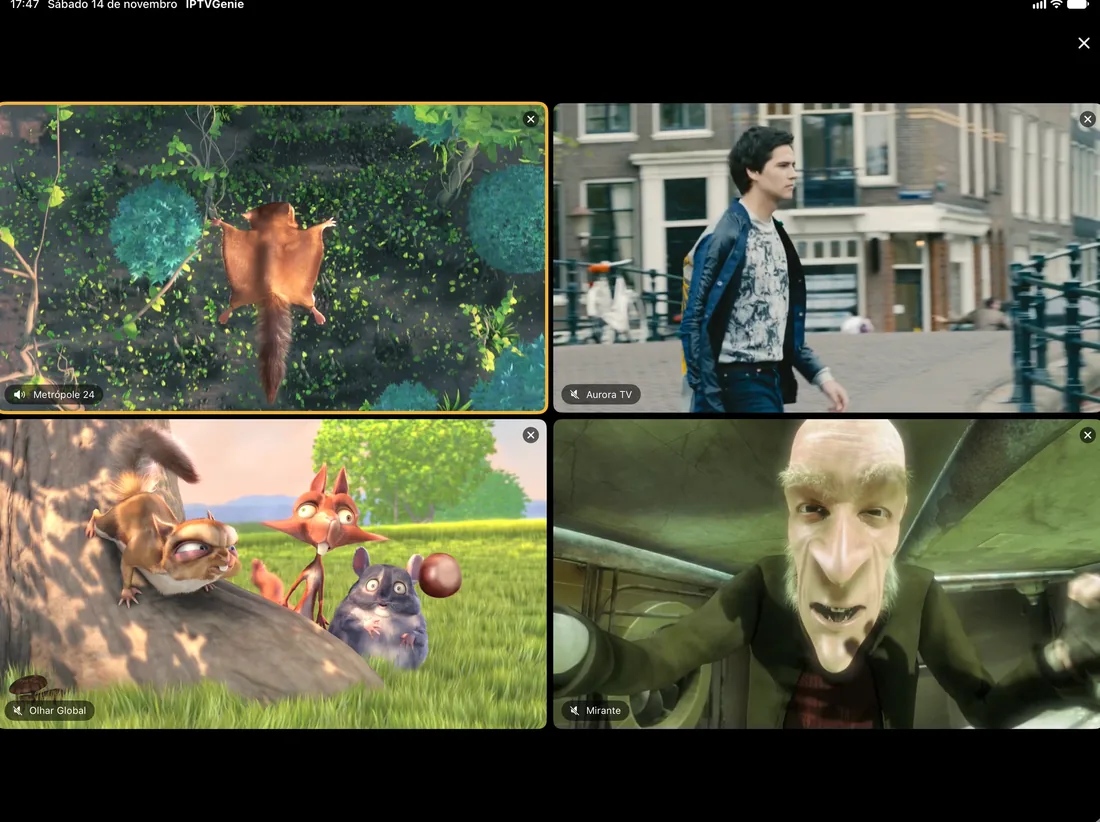
Posso assistir a vários canais IPTV ao mesmo tempo?
Sim. No IPTVGenie, você adiciona até quatro canais ao Multiview e os vê ao mesmo tempo, dois lado a lado ou quatro em grade. O som fica sempre com um só canal, que você escolhe com um toque. Isso funciona no iPad, Mac e Apple TV; a sua conta precisa permitir essa quantidade de transmissões simultâneas.
Como montar o seu
Abra o menu de um canal, na lista de canais, no guia de TV ou na tela de início, e escolha “Adicionar ao Multiview”. Em “Multiview”, na barra, você o abre; os lugares livres você preenche com “Adicionar canal”, a partir dos favoritos, dos assistidos recentemente ou de todos os canais.
- Um canal ocupa a tela, dois ficam lado a lado, três ou quatro em grade
- “Substituir canal…” troca um lugar, “Remover” o deixa livre
- Ao fechar o Multiview, os canais continuam escolhidos para a próxima vez
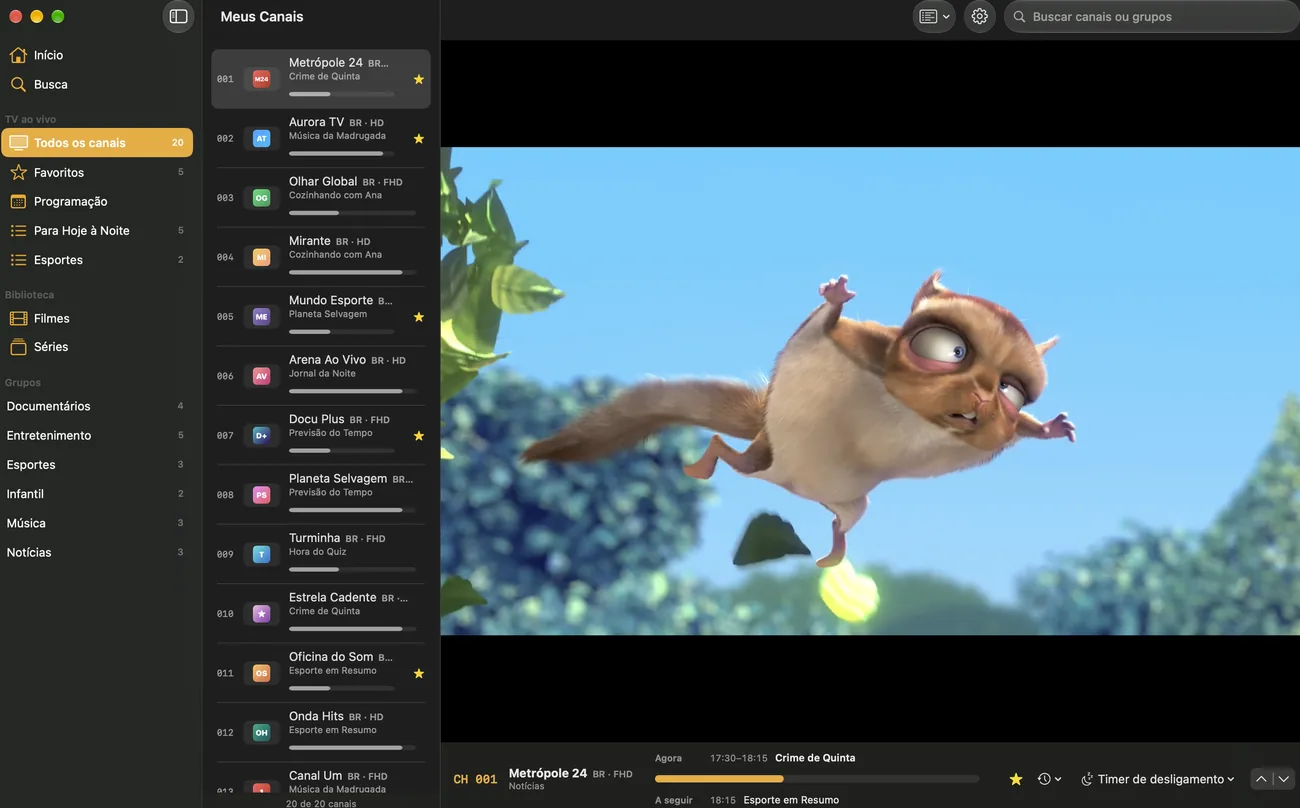
Som e tela grande
Só um canal tem som, indicado pelo alto-falante e pela borda colorida. No iPad e no Mac, você passa o som para outro canal com um toque ou clique, e um toque duplo o mostra grande. Na Apple TV, o som segue o foco, e o centro do clickpad do controle remoto mostra o canal grande.
- “Mostrar grande” e “Mostrar tudo” também estão no menu de cada canal
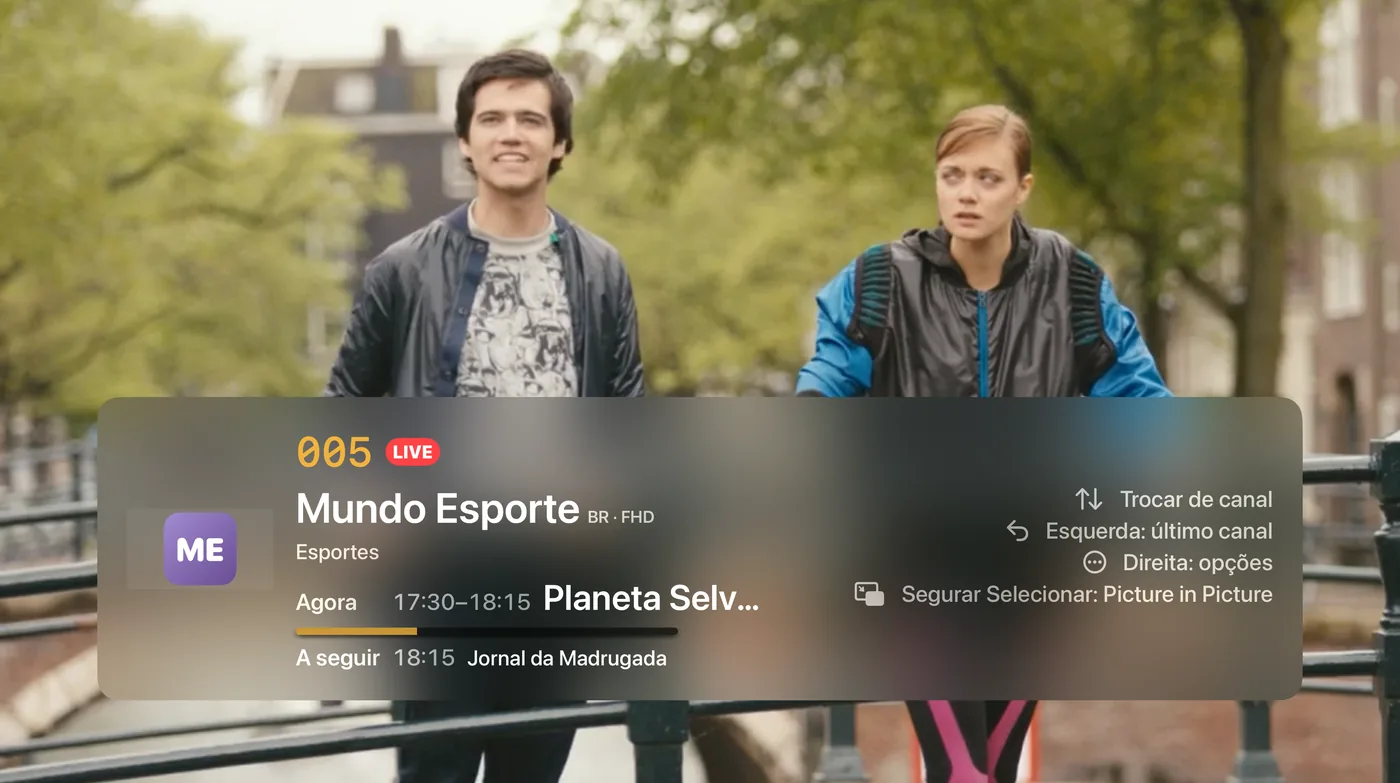
No Mac, em uma janela própria
No Mac, o Multiview abre em uma janela própria, que você move, aumenta ou usa em tela cheia; Esc o fecha. Na Apple TV, você também o inicia a partir da imagem em reprodução: deslize para a direita e escolha “Multiview com este canal”.
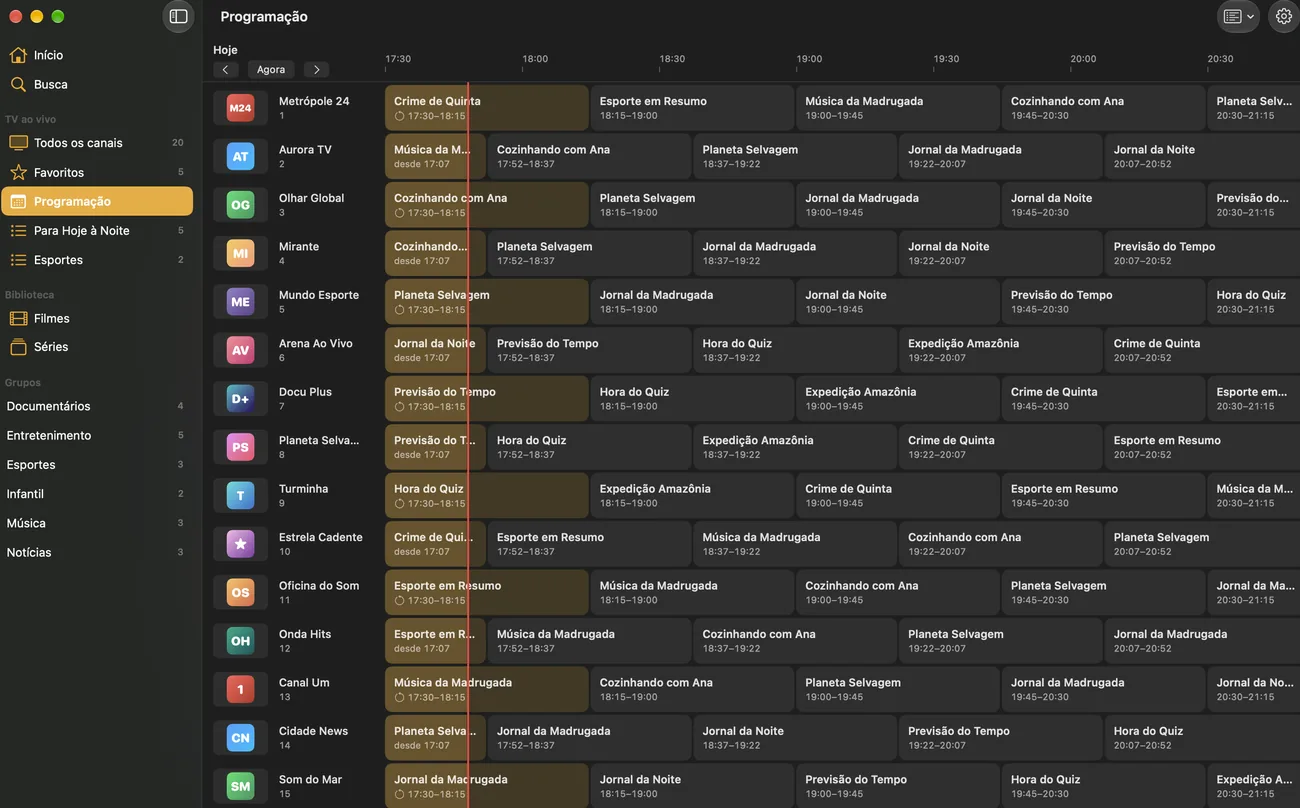
Como iniciar o Multiview
- Abra a TV ao vivo e o menu de um canal: mantenha pressionado ou, no Mac, clique com o botão direito.
- Escolha “Adicionar ao Multiview” e repita para até mais três canais.
- Toque em “Multiview” na barra.
- Toque em um canal para dar o som a ele.
Dicas para o Multiview
Conexões suficientes
Cada canal é uma transmissão própria. Se a sua conta Xtream permitir menos, o IPTVGenie avisa no topo do Multiview.
Sempre o player da Apple
O Multiview usa o player da Apple, mesmo se você escolheu o VLC. Se um canal ficar preto, teste-o sozinho.
Só canais ao vivo
No Multiview entram canais ao vivo; filmes, séries e programas do arquivo são reproduzidos sozinhos.
Perguntas frequentes
O Multiview existe no iPhone?
Não, o Multiview foi feito para telas maiores e existe no iPad, Mac e Apple TV. No iPhone, você continua assistindo em Picture in Picture enquanto usa outro app e volta ao último canal com um toque, por exemplo para alternar entre dois jogos.
Quantas conexões preciso para quatro canais?
Tantas quantos canais você mostra ao mesmo tempo: quatro canais são quatro transmissões, e muitas contas permitem só uma ou duas. Em contas Xtream Codes, o IPTVGenie conhece o número permitido e avisa quando você adiciona mais canais; os demais podem ficar pretos. Com uma lista M3U, pergunte ao seu provedor.
Posso colocar filmes ou séries no Multiview?
Não, o Multiview mostra canais ao vivo da sua lista. Filmes, séries e programas perdidos do arquivo são reproduzidos no próprio player, no Mac em uma janela separada. Ao abrir o Multiview, o canal que estava sendo reproduzido sozinho para, para que a sua conta não conte uma transmissão a mais sem necessidade.
Teste com a sua própria lista
Baixar na App StoreTeste tudo grátis por 30 dias, sem assinatura e sem dados de pagamento.Para iPhone e iPad com iOS 18 ou posterior, Apple TV com tvOS 18 ou posterior e Mac com macOS 14.2 ou posterior.