Posso guardare più canali IPTV contemporaneamente?
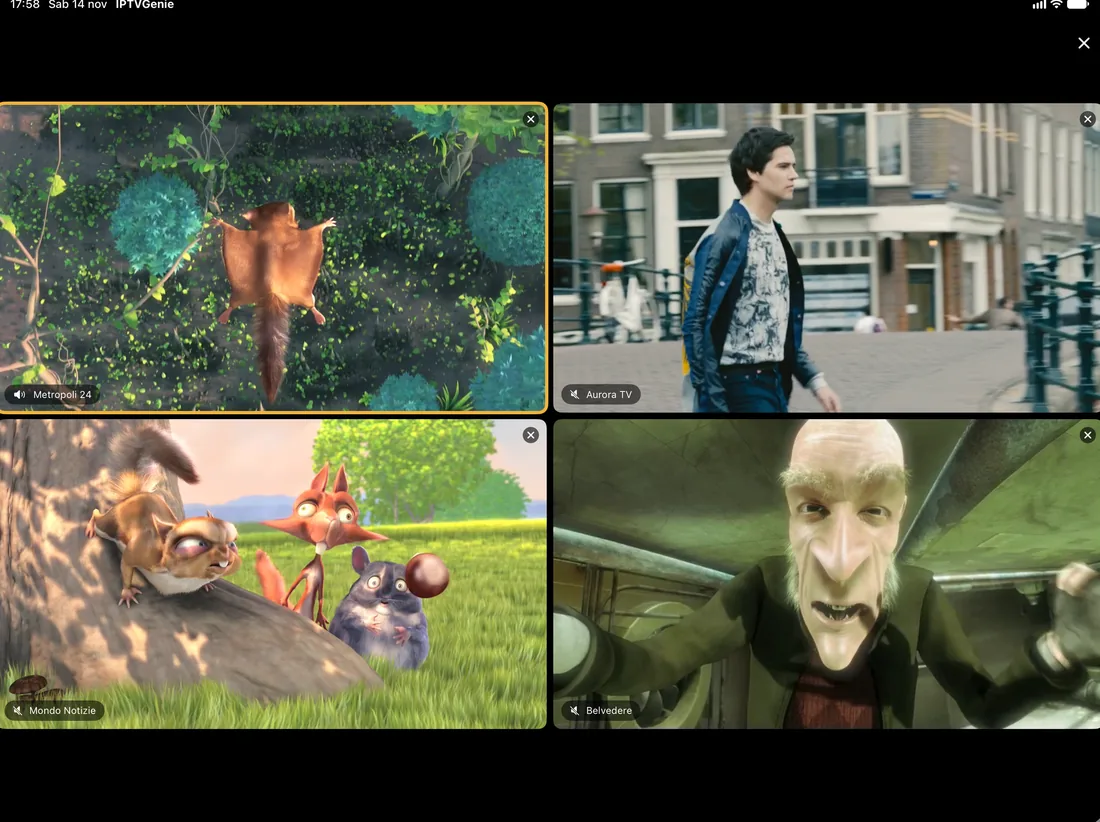
Sì. In IPTVGenie aggiungi fino a quattro canali a Multiview e li vedi tutti insieme, due affiancati o quattro in griglia. L’audio è sempre di un solo canale, che scegli con un tocco. Funziona su iPad, Mac e Apple TV; il tuo account deve consentire altrettanti stream contemporanei.
Come scegliere i canali
Apri il menu di un canale, nell’elenco canali, nella guida TV o nella pagina iniziale, e scegli «Aggiungi a Multiview». Tocca «Multiview» nella barra per vedere i canali; i posti liberi li riempi con «Aggiungi canale» da preferiti, canali visti di recente o tutti i canali.
- Un canale riempie lo schermo, due stanno affiancati, tre o quattro in griglia
- «Sostituisci canale…» cambia un posto, «Rimuovi» lo libera
- Se chiudi Multiview, i canali restano scelti per la prossima apertura
Audio e vista grande
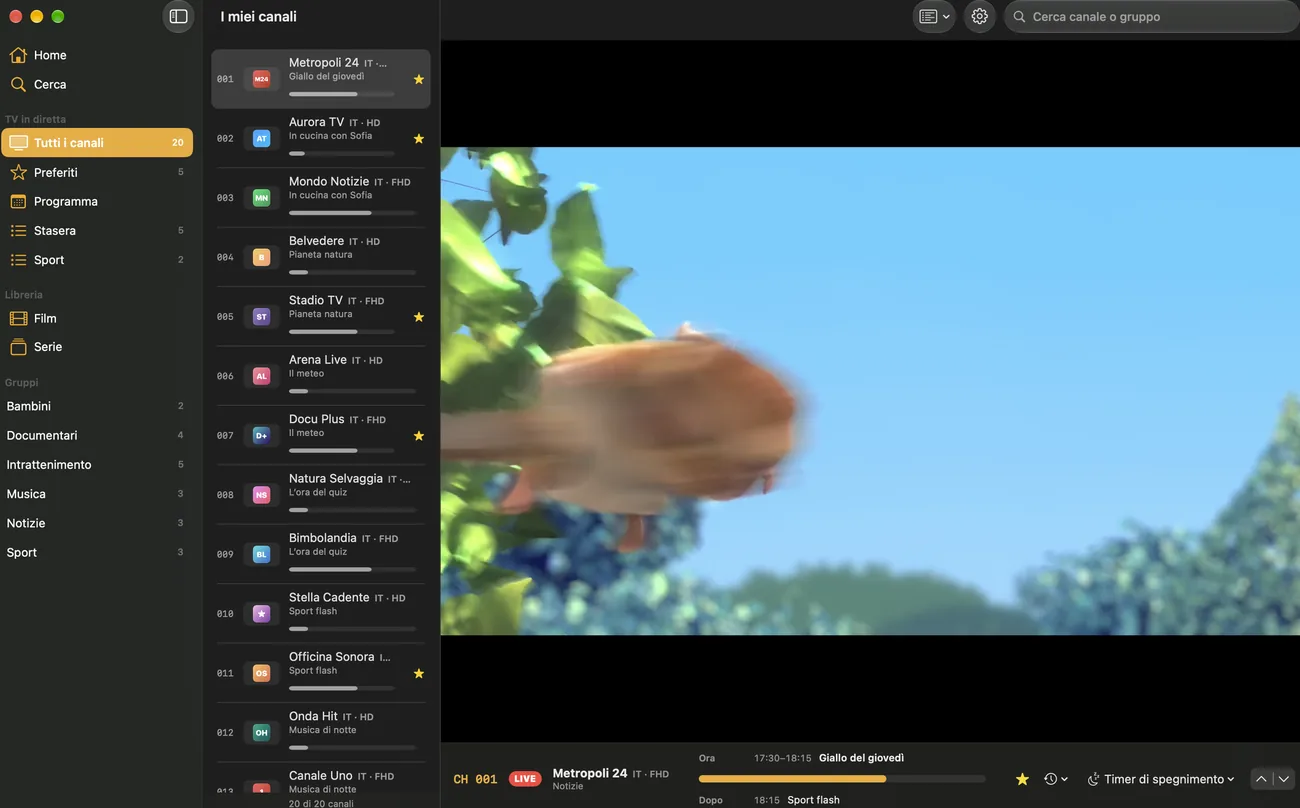
Solo un canale ha l’audio, riconoscibile dall’altoparlante e dal bordo colorato. Su iPad e Mac dai l’audio a un altro canale con un tocco o un clic, e un doppio tocco lo mostra grande. Su Apple TV l’audio segue il canale selezionato, e premendo il centro del clickpad del telecomando il canale si mostra grande.
- «Mostra grande» e «Mostra tutto» sono anche nel menu di ogni canale
Sul Mac in una finestra propria
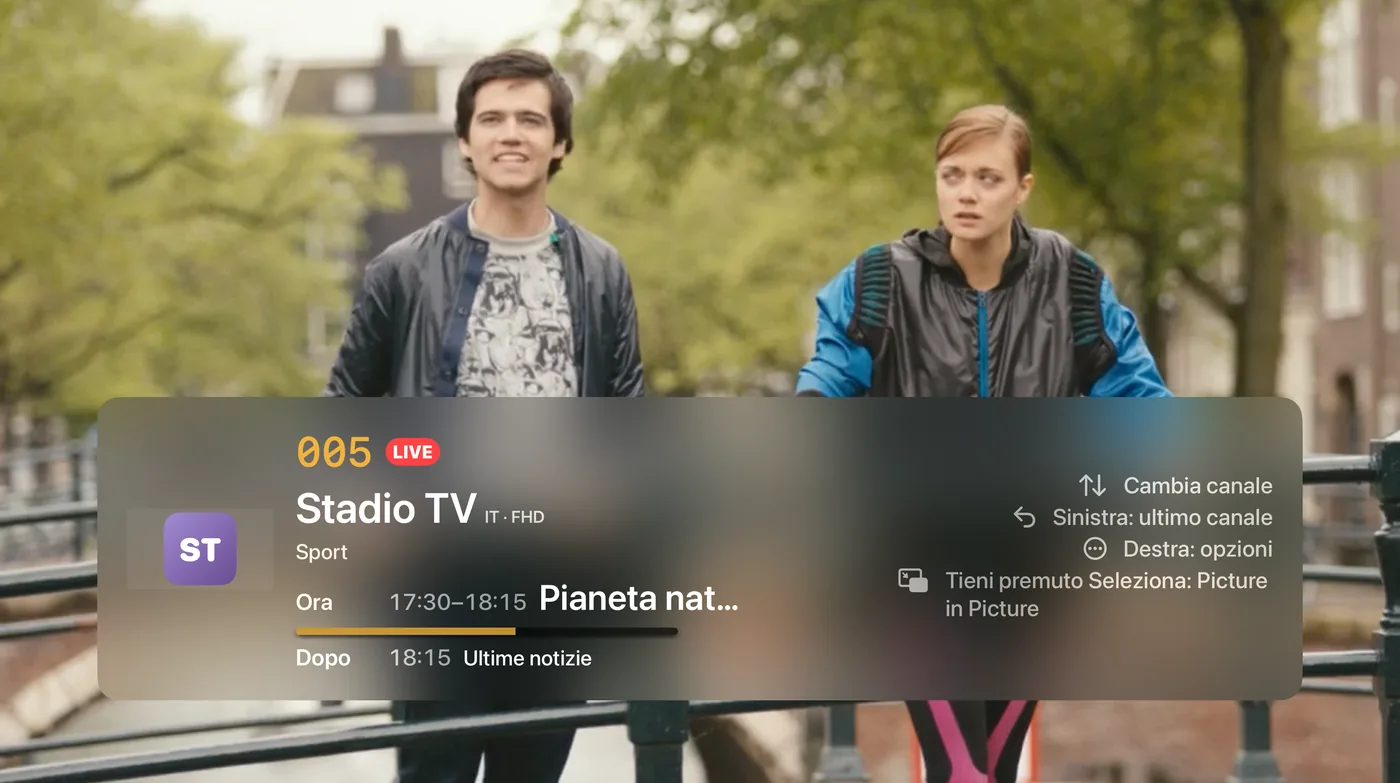
Sul Mac Multiview si apre in una finestra propria che sposti liberamente, ingrandisci o usi a tutto schermo; Esc la chiude. Su Apple TV la avvii anche dall’immagine in riproduzione: scorri a destra e scegli «Multiview con questo canale».
Come avviare Multiview
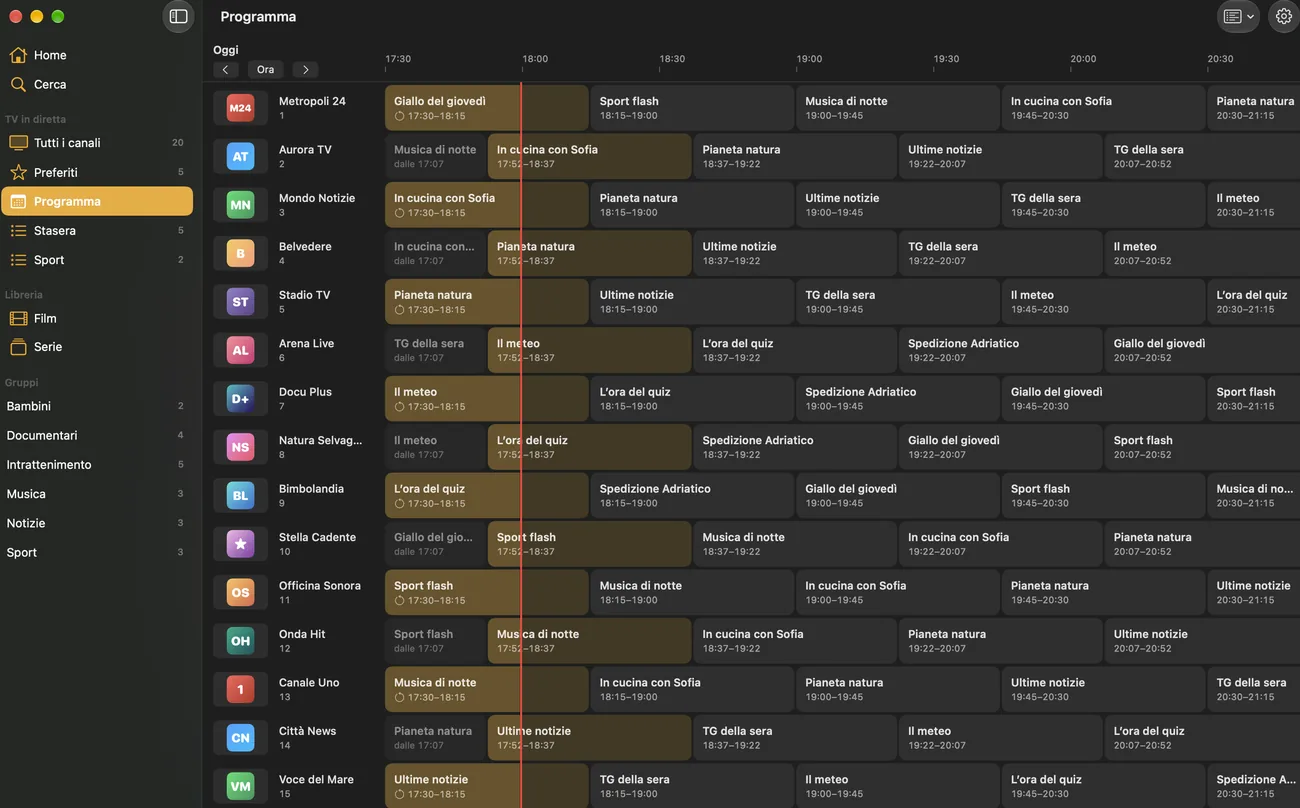
- Apri TV in diretta e apri il menu di un canale: tieni premuto, sul Mac con un clic destro.
- Scegli «Aggiungi a Multiview» e ripeti per un massimo di altri tre canali.
- Tocca «Multiview» nella barra.
- Tocca un canale per dargli l’audio.
Consigli per Multiview
Abbastanza connessioni
Ogni canale è uno stream a sé. Se il tuo account Xtream ne consente meno, IPTVGenie avvisa in alto in Multiview.
Sempre il player di Apple
Multiview usa il player di Apple anche se hai impostato VLC. Se un canale resta nero, provalo da solo.
Solo canali in diretta
In Multiview entrano i canali in diretta; film, serie e programmi dall’archivio si guardano singolarmente.
Domande frequenti
Multiview c’è anche sull’iPhone?
No, Multiview è pensata per schermi più grandi ed è disponibile su iPad, Mac e Apple TV. Sull’iPhone continui a guardare in Picture in Picture mentre usi un’altra app e con un tocco torni all’ultimo canale, per esempio per passare da una partita all’altra.
Quante connessioni mi servono per quattro canali?
Tante quanti sono i canali che mostri insieme: quattro canali sono quattro stream, e molti account ne consentono solo uno o due. Con gli account Xtream Codes IPTVGenie conosce il numero consentito e avvisa se aggiungi più canali; gli altri potrebbero restare neri. Con una playlist M3U chiedi al tuo fornitore.
Posso mettere film o serie in Multiview?
No, Multiview mostra i canali in diretta della tua playlist. Film, serie e programmi persi dall’archivio si riproducono nel loro player, sul Mac in una finestra propria. Quando apri Multiview, il canale in riproduzione singola si ferma, così il tuo account non conta inutilmente uno stream in più.
Provalo con la tua playlist
Scarica su App StoreProva tutto gratis per 30 giorni, senza abbonamento e senza dati di pagamento.Per iPhone e iPad con iOS 18 o successivo, Apple TV con tvOS 18 o successivo e Mac con macOS 14.2 o successivo.