
Czy mogę oglądać kilka kanałów IPTV naraz?
Tak. W IPTVGenie dodajesz do Multiview do czterech kanałów i widzisz je jednocześnie, dwa obok siebie lub cztery w siatce. Dźwięk ma zawsze dokładnie jeden kanał, który wybierasz stuknięciem. Działa to na iPadzie, Macu i Apple TV; twój login musi przy tym pozwalać na tyle strumieni naraz.
Jak go ułożyć
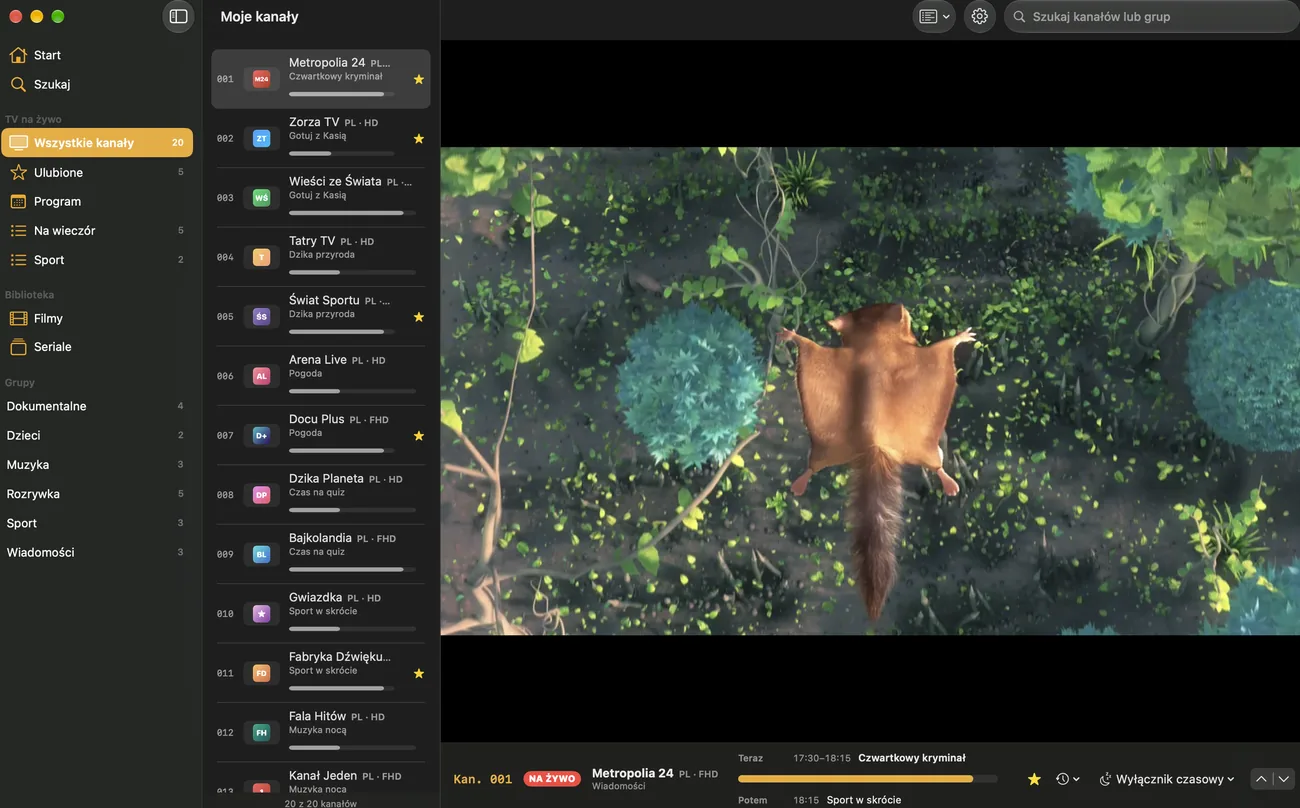
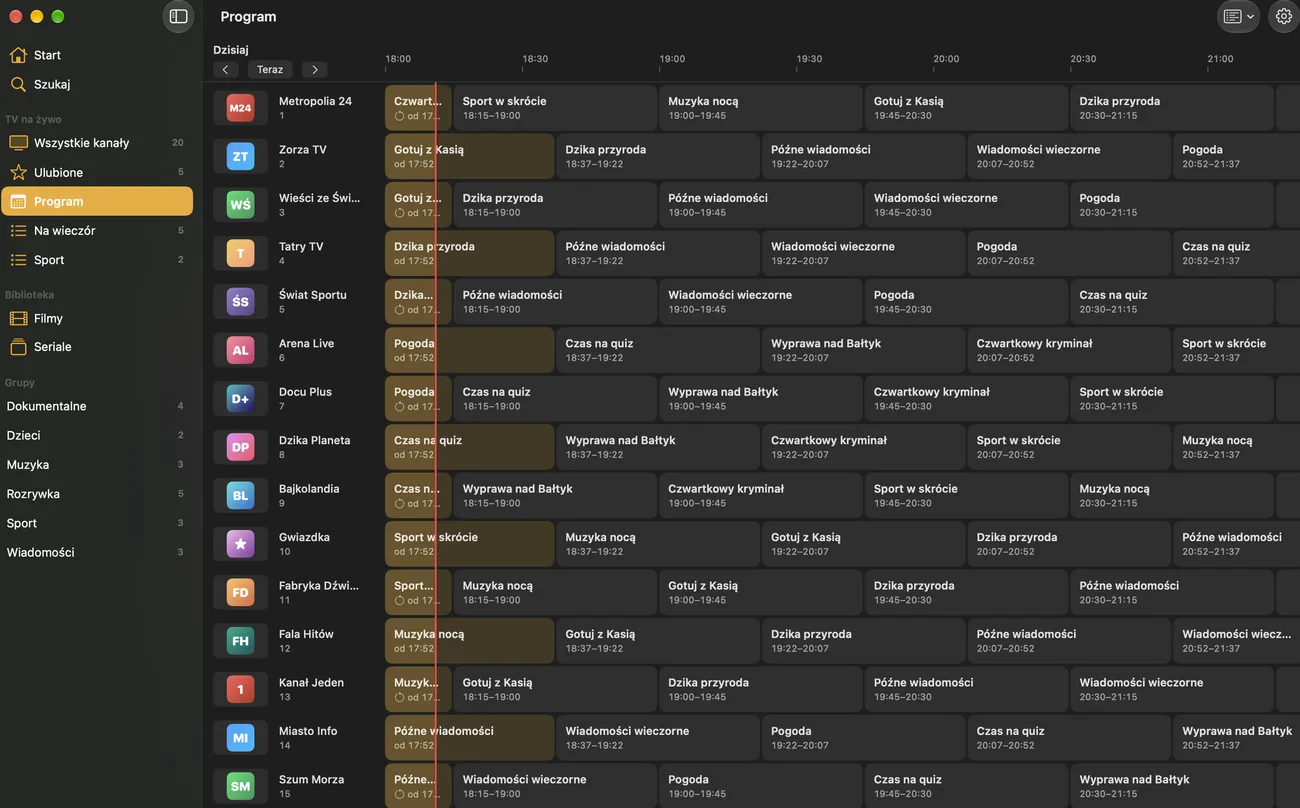
Otwórz menu kanału na liście kanałów, w przewodniku TV lub na ekranie startowym i wybierz „Dodaj do Multiview”. Przez „Multiview” na pasku otwierasz widok; wolne miejsca wypełniasz przez „Dodaj kanał” z ulubionych, ostatnio oglądanych lub wszystkich kanałów.
- Jeden kanał wypełnia ekran, dwa stoją obok siebie, trzy lub cztery w siatce
- „Zastąp kanał…” zmienia miejsce, „Usuń” je zwalnia
- Gdy zamkniesz Multiview, kanały zostają wybrane na następny raz
Dźwięk i duży widok
Dźwięk ma tylko jeden kanał, co widać po głośniku i kolorowej ramce. Na iPadzie i Macu dajesz dźwięk innemu kanałowi stuknięciem lub kliknięciem, a dwukrotne stuknięcie pokazuje go w dużym widoku. Na Apple TV dźwięk podąża za zaznaczeniem, a naciśnięcie środka gładzika pilota pokazuje kanał w dużym widoku.
- „Pokaż duże” i „Pokaż wszystko” są też w menu każdego kanału

Na Macu we własnym oknie
Na Macu Multiview otwiera się we własnym oknie, które swobodnie przesuwasz, powiększasz lub używasz na pełnym ekranie; Esc je zamyka. Na Apple TV uruchamiasz go też z odtwarzanego obrazu: przesuń w prawo i wybierz „Multiview z tym kanałem”.
Jak uruchomić Multiview
- Otwórz TV na żywo i otwórz menu kanału: przytrzymaj go, a na Macu kliknij prawym przyciskiem.
- Wybierz „Dodaj do Multiview” i powtórz to dla maksymalnie trzech kolejnych kanałów.
- Stuknij na pasku „Multiview”.
- Stuknij kanał, aby dać mu dźwięk.
Porady do Multiview
Wystarczająco połączeń
Każdy kanał to osobny strumień. Jeśli twój login Xtream pozwala na mniej, IPTVGenie ostrzeże cię u góry Multiview.
Zawsze odtwarzacz Apple
Multiview gra odtwarzaczem Apple, nawet jeśli ustawiłeś VLC. Jeśli kanał zostaje czarny, spróbuj go osobno.
Tylko kanały na żywo
Do Multiview trafiają kanały na żywo; filmy, seriale i audycje z archiwum grają osobno.
Najczęściej zadawane pytania
Czy Multiview jest dostępny na iPhonie?
Nie, Multiview jest stworzony dla większych ekranów i działa na iPadzie, Macu i Apple TV. Na iPhonie oglądasz dalej w trybie obraz w obrazie, gdy korzystasz z innej aplikacji, i jednym stuknięciem wracasz do poprzedniego kanału, na przykład żeby przełączać się między dwoma meczami.
Ile połączeń potrzebuję do czterech kanałów?
Tyle, ile kanałów pokazujesz naraz: cztery kanały to cztery strumienie, a wiele loginów pozwala tylko na jeden lub dwa. Przy loginach Xtream Codes IPTVGenie zna dozwoloną liczbę i ostrzega, gdy dodasz więcej kanałów; pozostałe mogą wtedy zostać czarne. Przy playliście M3U zapytaj swojego dostawcę.
Czy mogę dodać do Multiview filmy lub seriale?
Nie, Multiview pokazuje kanały na żywo z twojej playlisty. Filmy, seriale i przegapione audycje z archiwum grają we własnym odtwarzaczu, na Macu we własnym oknie. Gdy otworzysz Multiview, osobno odtwarzany kanał się zatrzymuje, żeby twój login niepotrzebnie nie liczył jednego strumienia więcej.
Wypróbuj z własną playlistą
Pobierz z App StoreWypróbuj wszystko za darmo przez 30 dni, bez subskrypcji i bez danych płatniczych.Na iPhone’a i iPada z iOS 18 lub nowszym, Apple TV z tvOS 18 lub nowszym oraz Maca z macOS 14.2 lub nowszym.