¿Puedo ver varios canales IPTV a la vez?
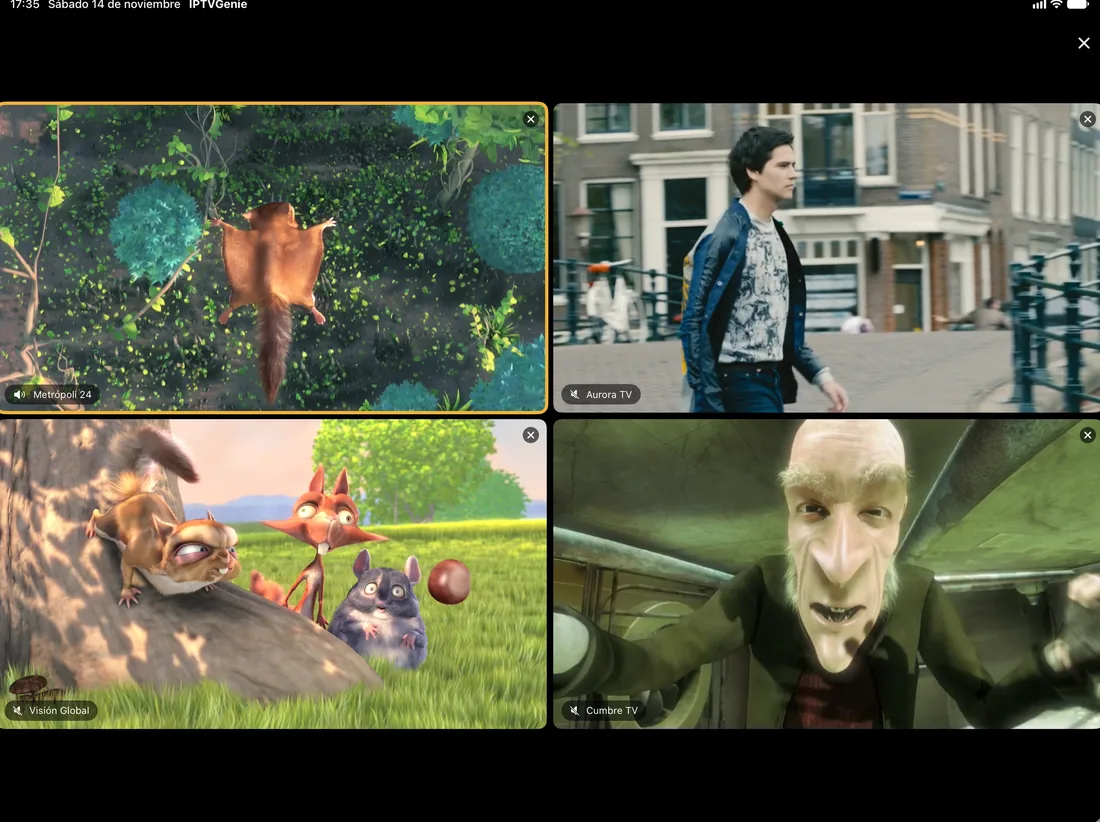
Sí. En IPTVGenie añades hasta cuatro canales a Multivista y los ves a la vez, dos uno junto a otro o cuatro en cuadrícula. El sonido lo tiene siempre un solo canal, y lo eliges con un toque. Funciona en iPad, Mac y Apple TV; tu cuenta debe permitir ese número de emisiones a la vez.
Cómo la montas
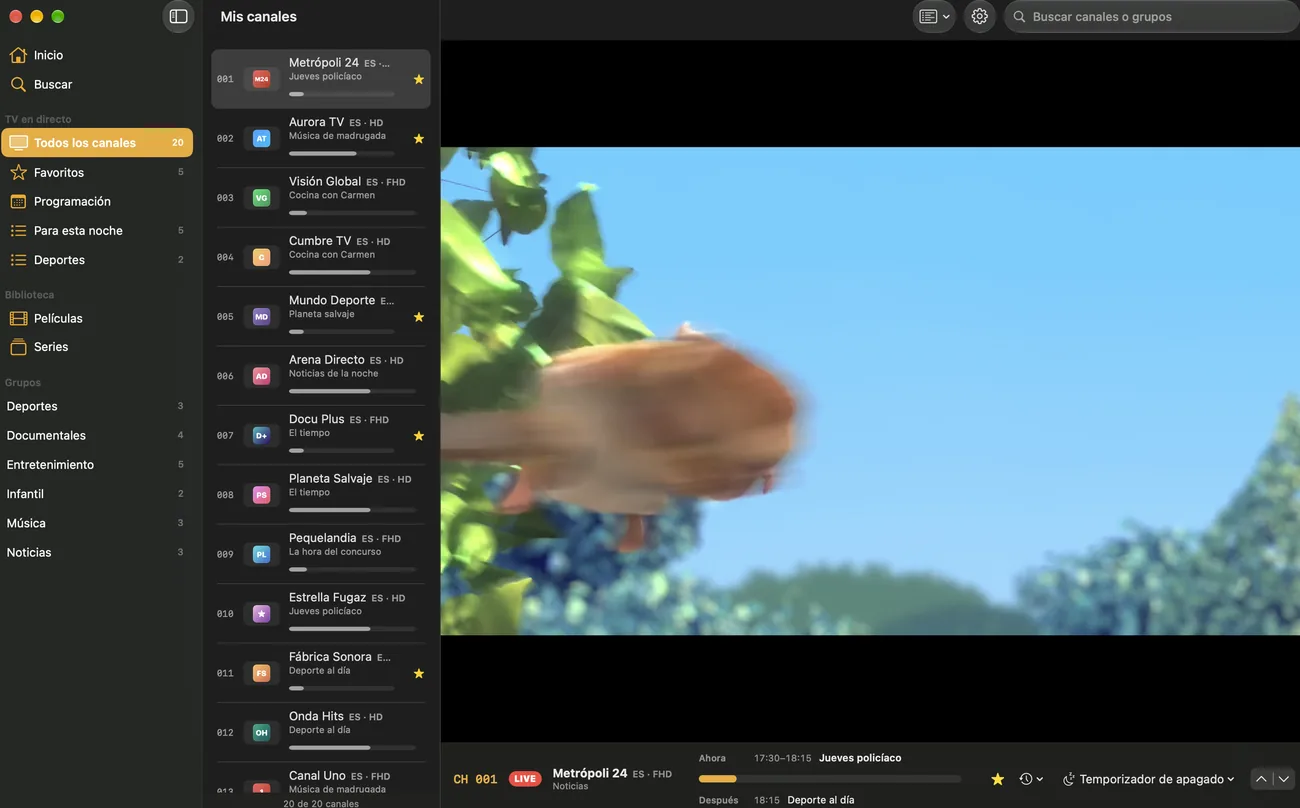
Abre el menú de un canal, en la lista de canales, en la guía de TV o en la pantalla de inicio, y elige «Añadir a Multivista». La abres con «Multivista» en la barra; los huecos libres los llenas con «Añadir canal», desde favoritos, vistos recientemente o todos los canales.
- Un canal llena la pantalla, dos van uno junto a otro, tres o cuatro en cuadrícula
- «Sustituir canal…» cambia un hueco, «Quitar» lo deja libre
- Si cierras Multivista, los canales siguen elegidos para la próxima vez
Sonido y vista en grande
Solo un canal tiene sonido, lo reconoces por el altavoz y el borde de color. En el iPad y el Mac das el sonido a otro canal con un toque o un clic, y un doble toque lo muestra en grande. En el Apple TV el sonido sigue al foco, y el botón central del mando muestra el canal en grande.
- «Mostrar en grande» y «Mostrar todo» están también en el menú de cada canal
En el Mac, en su propia ventana
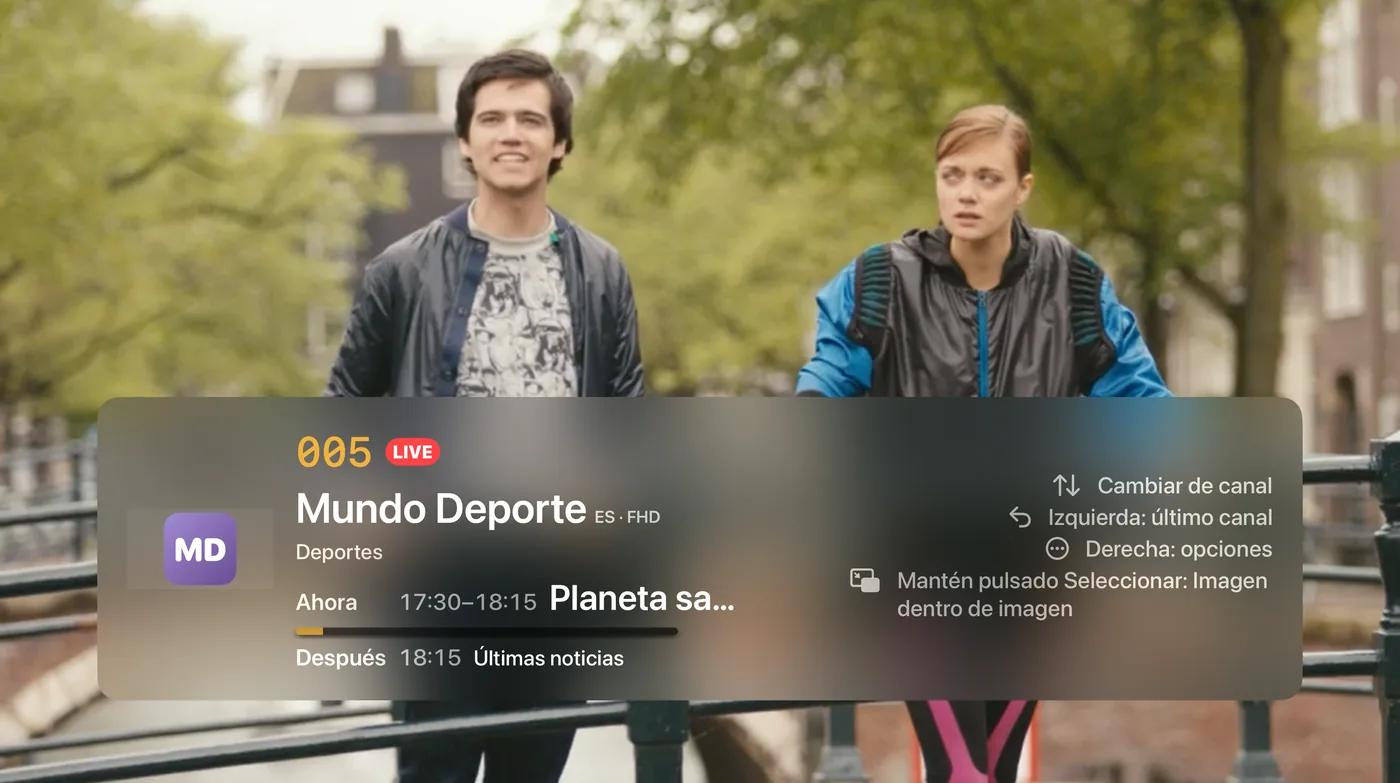
En el Mac, Multivista se abre en una ventana propia que mueves, agrandas o usas a pantalla completa; Esc la cierra. En el Apple TV también la inicias desde la imagen en emisión: desliza hacia la derecha y elige «Multivista con este canal».
Cómo iniciar Multivista
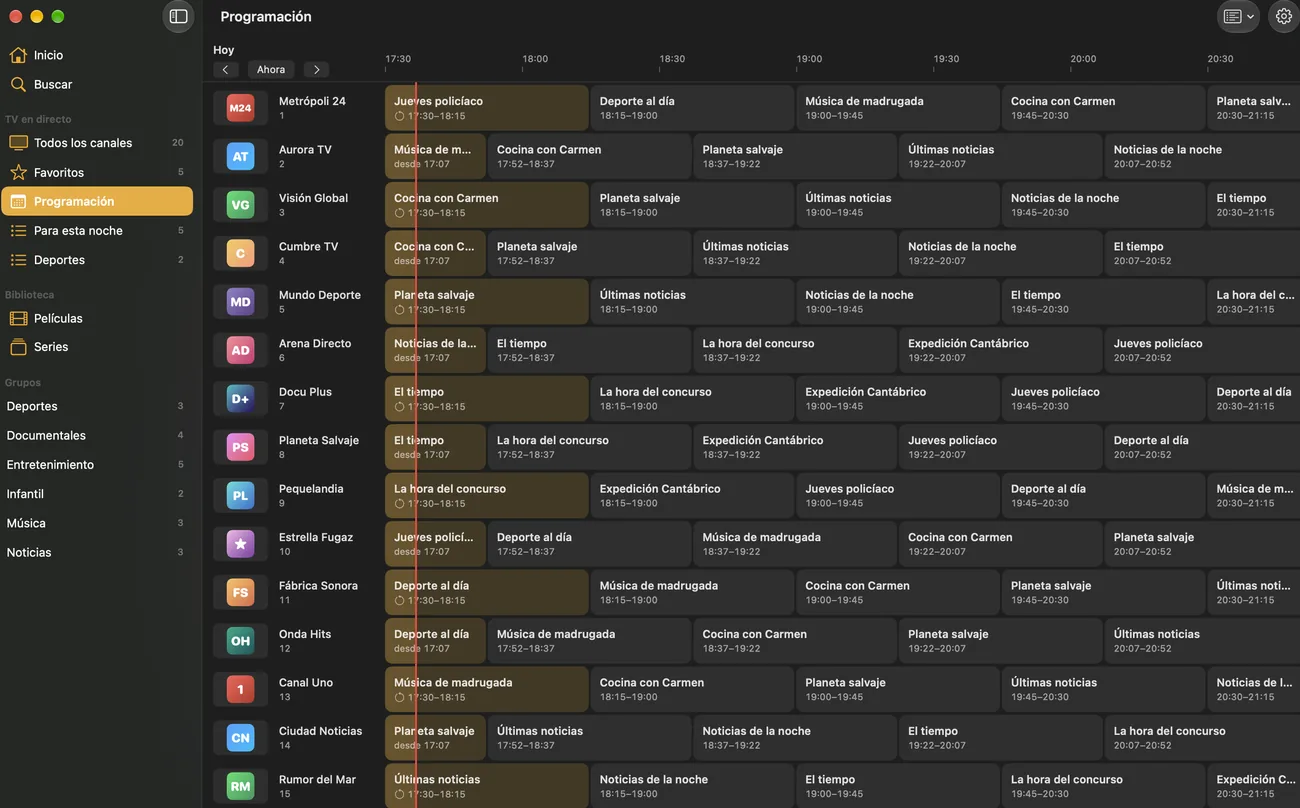
- Abre TV en directo y abre el menú de un canal: mantenlo pulsado, en el Mac con un clic secundario.
- Elige «Añadir a Multivista» y repítelo con hasta tres canales más.
- Toca «Multivista» en la barra.
- Toca un canal para darle el sonido.
Consejos para Multivista
Conexiones suficientes
Cada canal es una emisión propia. Si tu cuenta Xtream permite menos, IPTVGenie te avisa arriba en Multivista.
Siempre el reproductor de Apple
Multivista reproduce con el reproductor de Apple, aunque tengas elegido VLC. Si un canal se queda en negro, pruébalo solo.
Solo canales en directo
En Multivista entran canales en directo; las películas, las series y los programas del archivo se reproducen por separado.
Preguntas frecuentes
¿Hay Multivista en el iPhone?
No, Multivista está pensada para pantallas más grandes y existe en iPad, Mac y Apple TV. En el iPhone sigues viendo en Imagen dentro de imagen mientras usas otra app, y vuelves al último canal con un toque, por ejemplo para cambiar entre dos partidos.
¿Cuántas conexiones necesito para cuatro canales?
Tantas como canales muestres a la vez: cuatro canales son cuatro emisiones, y muchas cuentas solo permiten una o dos. Con las cuentas Xtream Codes, IPTVGenie conoce el número permitido y te avisa si añades más canales; puede que los demás se queden en negro. Con una lista M3U, pregunta a tu proveedor.
¿Puedo poner películas o series en Multivista?
No, Multivista muestra canales en directo de tu lista. Las películas, las series y los programas perdidos del archivo se reproducen en su propio reproductor, en el Mac en una ventana propia. Al abrir Multivista se detiene el canal que se reproducía solo, para que tu cuenta no cuente sin necesidad una emisión más.
Pruébalo con tu propia lista
Descargar en el App StorePruébalo todo gratis 30 días, sin suscripción y sin datos de pago.Para iPhone y iPad con iOS 18 o posterior, Apple TV con tvOS 18 o posterior y Mac con macOS 14.2 o posterior.