
Puis-je regarder plusieurs chaînes IPTV à la fois ?
Oui. Dans IPTVGenie, tu ajoutes jusqu’à quatre chaînes à la Multivue et tu les vois en même temps, deux côte à côte ou quatre en grille. Une seule chaîne a le son, tu la choisis d’un toucher. Cela marche sur iPad, Mac et Apple TV ; ton accès doit autoriser autant de flux simultanés.
Comment la composer
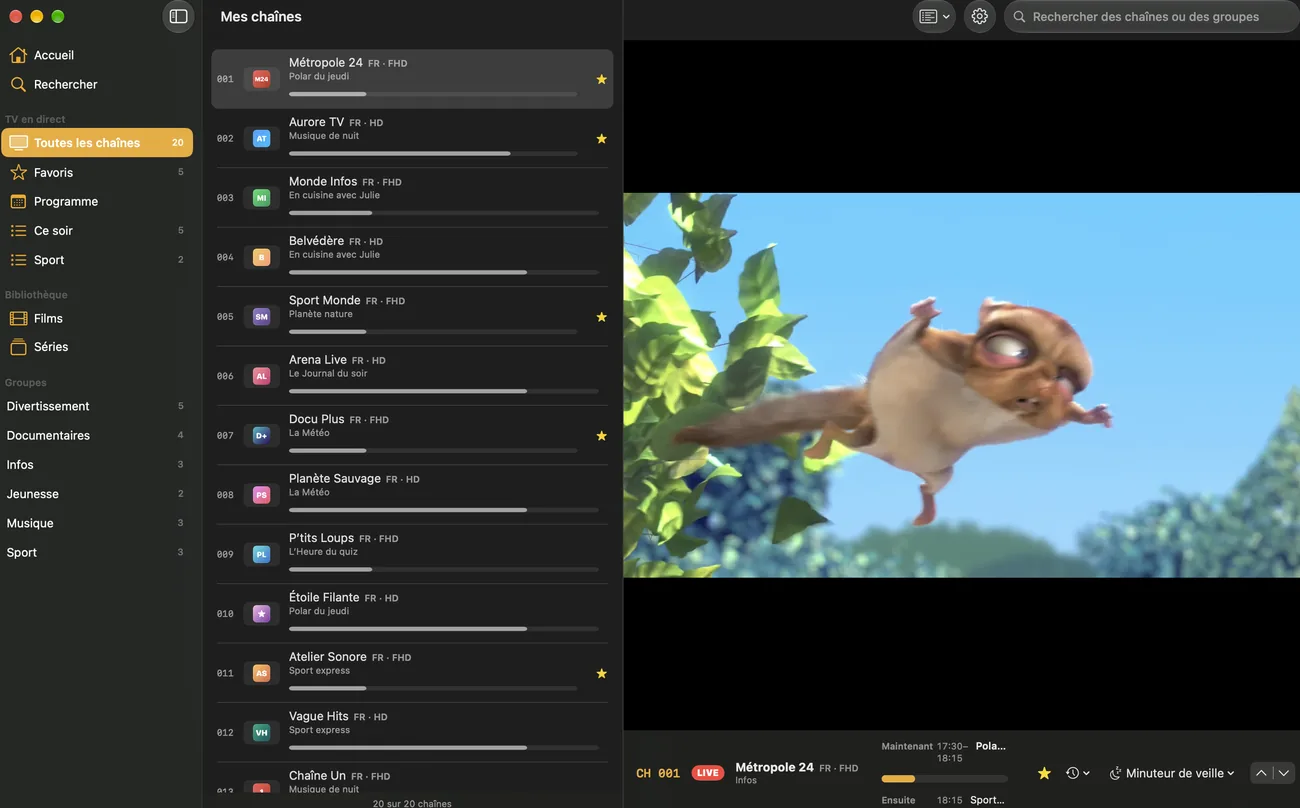
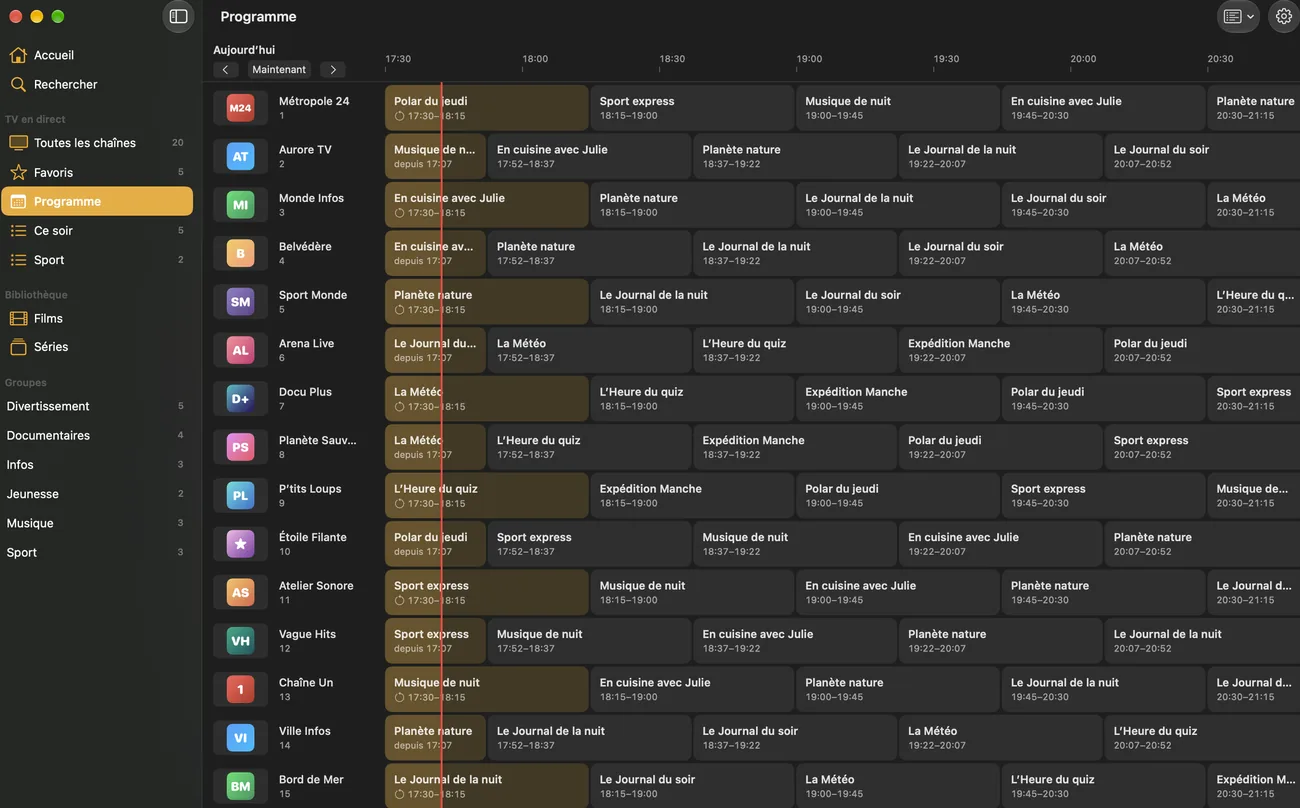
Ouvre le menu d’une chaîne, dans la liste des chaînes, dans le guide TV ou sur l’écran d’accueil, et choisis « Ajouter à Multivue ». « Multivue » dans la barre l’ouvre ; tu remplis les places libres avec « Ajouter une chaîne », parmi les favoris, les chaînes vues récemment ou toutes les chaînes.
- Une chaîne remplit l’écran, deux se placent côte à côte, trois ou quatre en grille
- « Remplacer la chaîne… » change une place, « Retirer » la libère
- Si tu fermes la Multivue, les chaînes restent choisies pour la prochaine ouverture
Son et affichage en grand
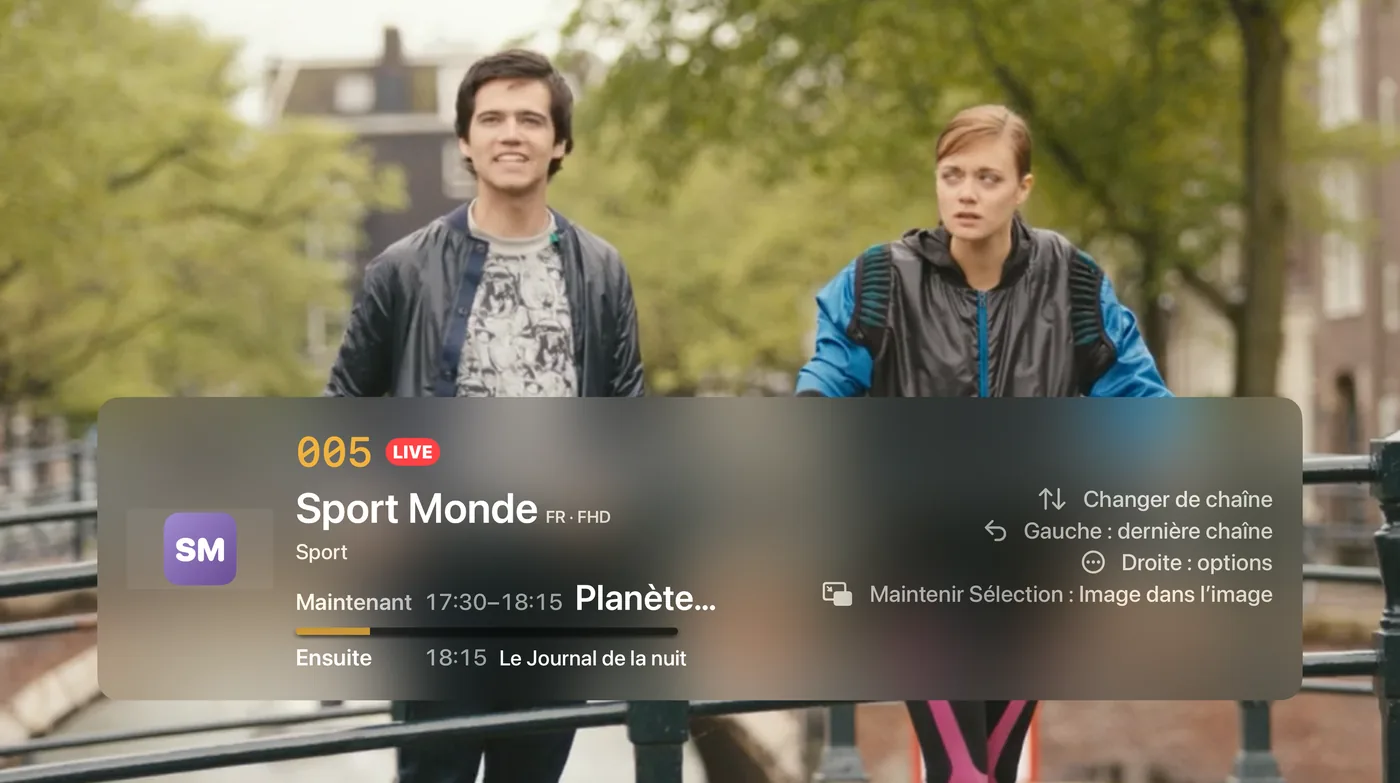
Une seule chaîne a le son, repérable au haut-parleur et au bord coloré. Sur iPad et Mac, tu donnes le son à une autre chaîne d’un toucher ou d’un clic, un double toucher l’affiche en grand. Sur l’Apple TV, le son suit la sélection, et le centre du pavé cliquable de la télécommande affiche la chaîne en grand.
- « Afficher en grand » et « Tout afficher » se trouvent aussi dans le menu de chaque chaîne
Sur Mac, dans sa propre fenêtre
Sur Mac, la Multivue s’ouvre dans sa propre fenêtre, que tu déplaces, agrandis ou passes en plein écran ; Échap la ferme. Sur l’Apple TV, tu la lances aussi depuis l’image en cours : balaye vers la droite et choisis « Multivue avec cette chaîne ».
Comment lancer la Multivue
- Ouvre la TV en direct et ouvre le menu d’une chaîne : appui prolongé, ou clic droit sur le Mac.
- Choisis « Ajouter à Multivue » et répète l’opération pour trois autres chaînes au plus.
- Touche « Multivue » dans la barre.
- Touche une chaîne pour lui donner le son.
Conseils pour la Multivue
Assez de connexions
Chaque chaîne est un flux distinct. Si ton accès Xtream en autorise moins, IPTVGenie te prévient en haut de la Multivue.
Toujours le lecteur d’Apple
La Multivue utilise le lecteur d’Apple, même si tu as choisi VLC. Si une chaîne reste noire, essaie-la seule.
Chaînes en direct seulement
La Multivue accepte les chaînes en direct ; films, séries et émissions de l’archive se lisent seuls.
Questions fréquentes
La Multivue existe-t-elle sur iPhone ?
Non, la Multivue est faite pour les grands écrans et existe sur iPad, Mac et Apple TV. Sur iPhone, tu continues à regarder en Image dans l’image pendant que tu utilises une autre app, et tu reviens d’un toucher à la dernière chaîne, par exemple pour alterner entre deux matchs.
Combien de connexions faut-il pour quatre chaînes ?
Autant que de chaînes affichées en même temps : quatre chaînes, ce sont quatre flux, et beaucoup d’accès n’en autorisent qu’un ou deux. Avec un accès Xtream Codes, IPTVGenie connaît le nombre autorisé et te prévient si tu ajoutes plus de chaînes ; les autres risquent alors de rester noires. Avec une liste M3U, demande à ton fournisseur.
Puis-je mettre des films ou des séries dans la Multivue ?
Non, la Multivue affiche les chaînes en direct de ta liste. Films, séries et émissions manquées de l’archive se lisent dans leur propre lecteur, sur Mac dans une fenêtre à part. Quand tu ouvres la Multivue, la chaîne lue seule s’arrête, pour que ton accès ne compte pas un flux de trop.
Essaie-le avec ta propre liste
Télécharger dans l’App StoreEssaie tout gratuitement pendant 30 jours, sans abonnement ni moyen de paiement.Pour iPhone et iPad avec iOS 18 ou ultérieur, Apple TV avec tvOS 18 ou ultérieur et Mac avec macOS 14.2 ou ultérieur.