Kann ich mehrere IPTV-Sender gleichzeitig schauen?
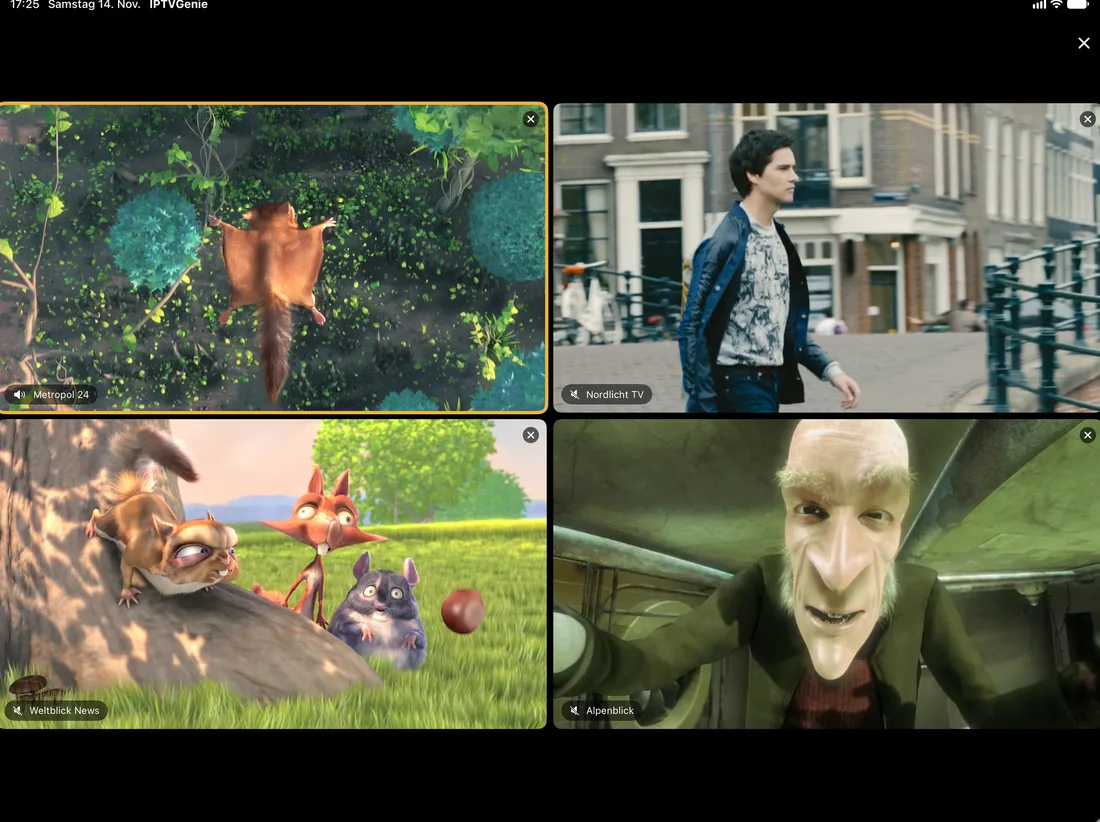
Ja. In IPTVGenie fügst du bis zu vier Sender zur Mehrfachansicht hinzu und siehst sie gleichzeitig, zwei nebeneinander oder vier im Raster. Den Ton hat immer genau ein Sender, den wählst du per Tipp. Das geht auf iPad, Mac und Apple TV; dein Zugang muss dafür so viele Streams gleichzeitig erlauben.
So stellst du sie zusammen
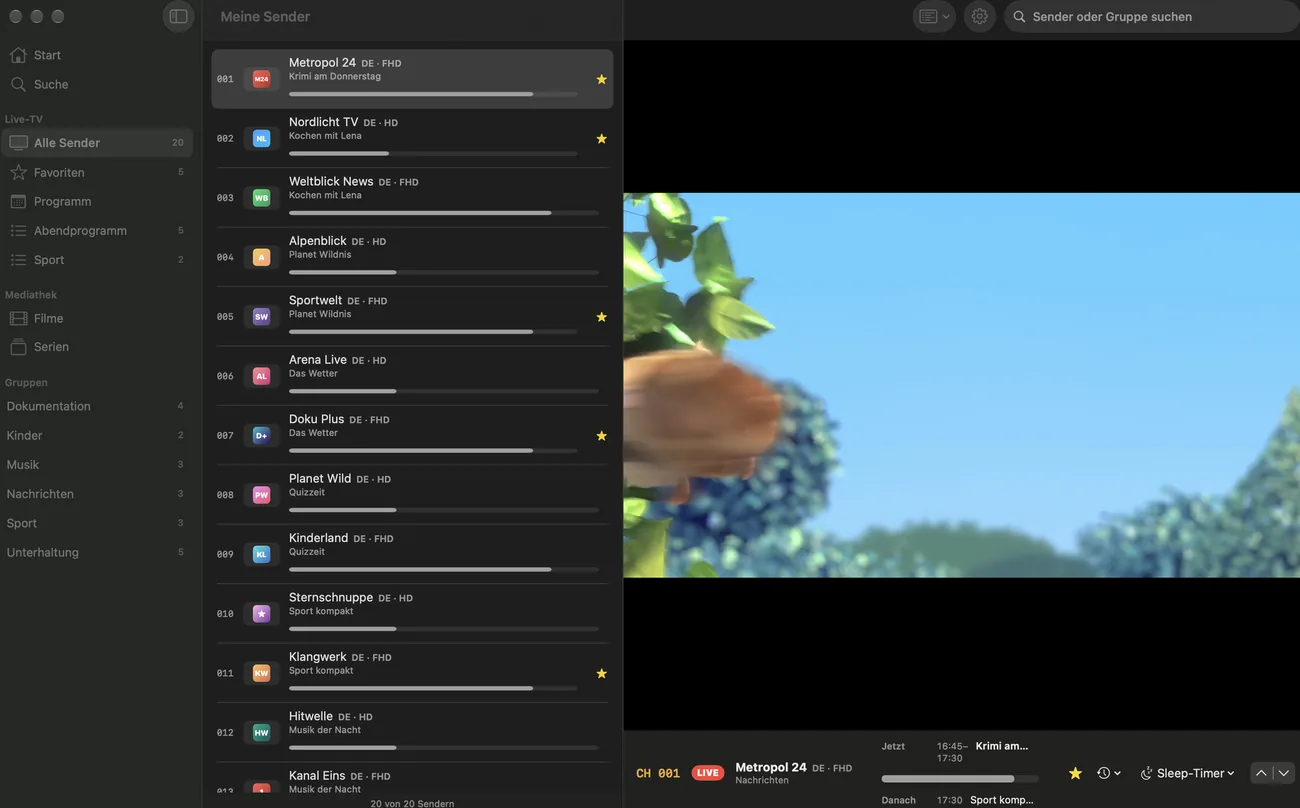
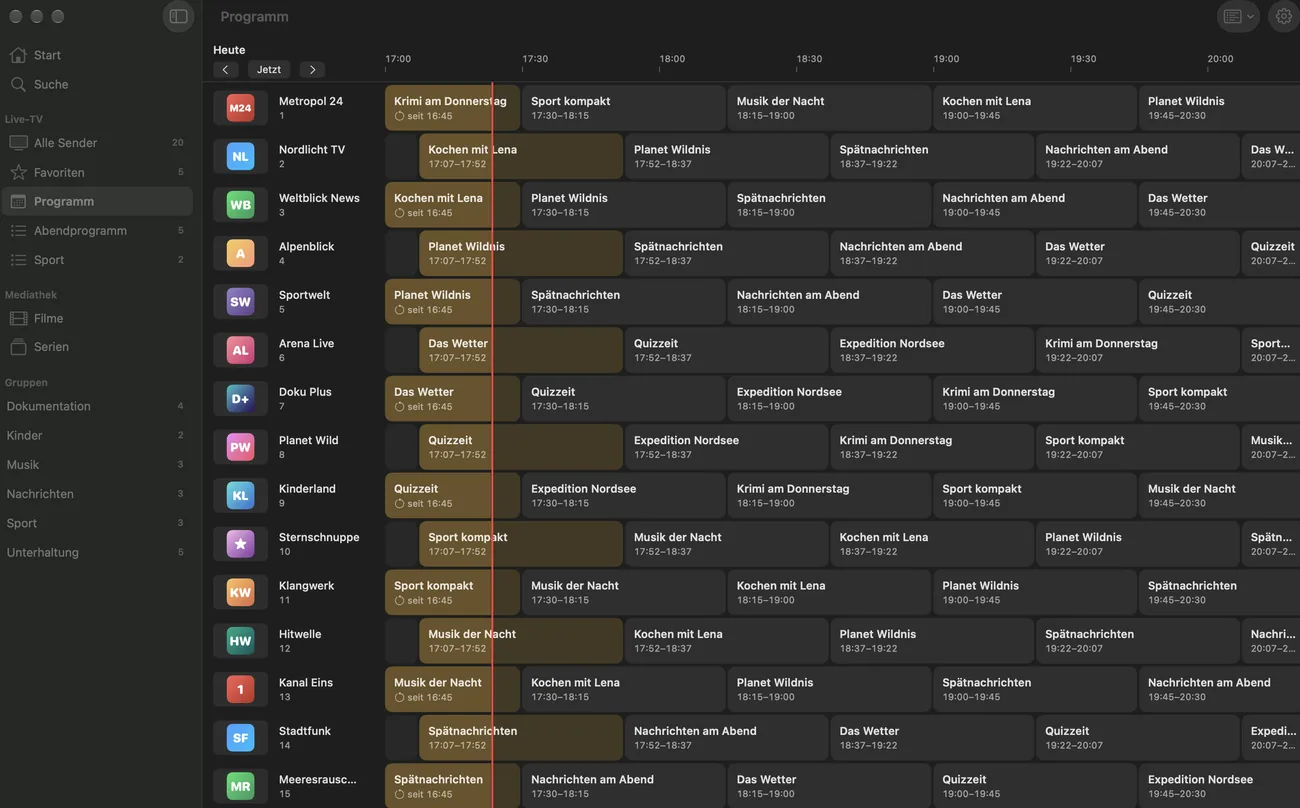
Öffne das Menü eines Senders, in der Senderliste, im Programmführer oder auf der Startseite, und wähle „Zur Mehrfachansicht hinzufügen“. Über „Mehrfachansicht“ in der Leiste öffnest du sie; freie Plätze füllst du mit „Sender hinzufügen“ aus Favoriten, zuletzt gesehenen oder allen Sendern.
- Ein Sender füllt den Bildschirm, zwei stehen nebeneinander, drei oder vier im Raster
- „Sender ersetzen …“ tauscht einen Platz, „Entfernen“ macht ihn frei
- Schließt du die Mehrfachansicht, bleiben die Sender für das nächste Öffnen ausgewählt
Ton und Großansicht
Nur ein Sender hat Ton, erkennbar am Lautsprecher und am farbigen Rand. Auf iPad und Mac gibst du einem anderen Sender den Ton mit einem Tipp oder Klick, ein Doppeltipp zeigt ihn groß. Auf dem Apple TV folgt der Ton dem Fokus, und die Auswahltaste der Fernbedienung zeigt den Sender groß.
- „Groß zeigen“ und „Alle zeigen“ stehen auch im Menü jedes Senders
Auf dem Mac im eigenen Fenster
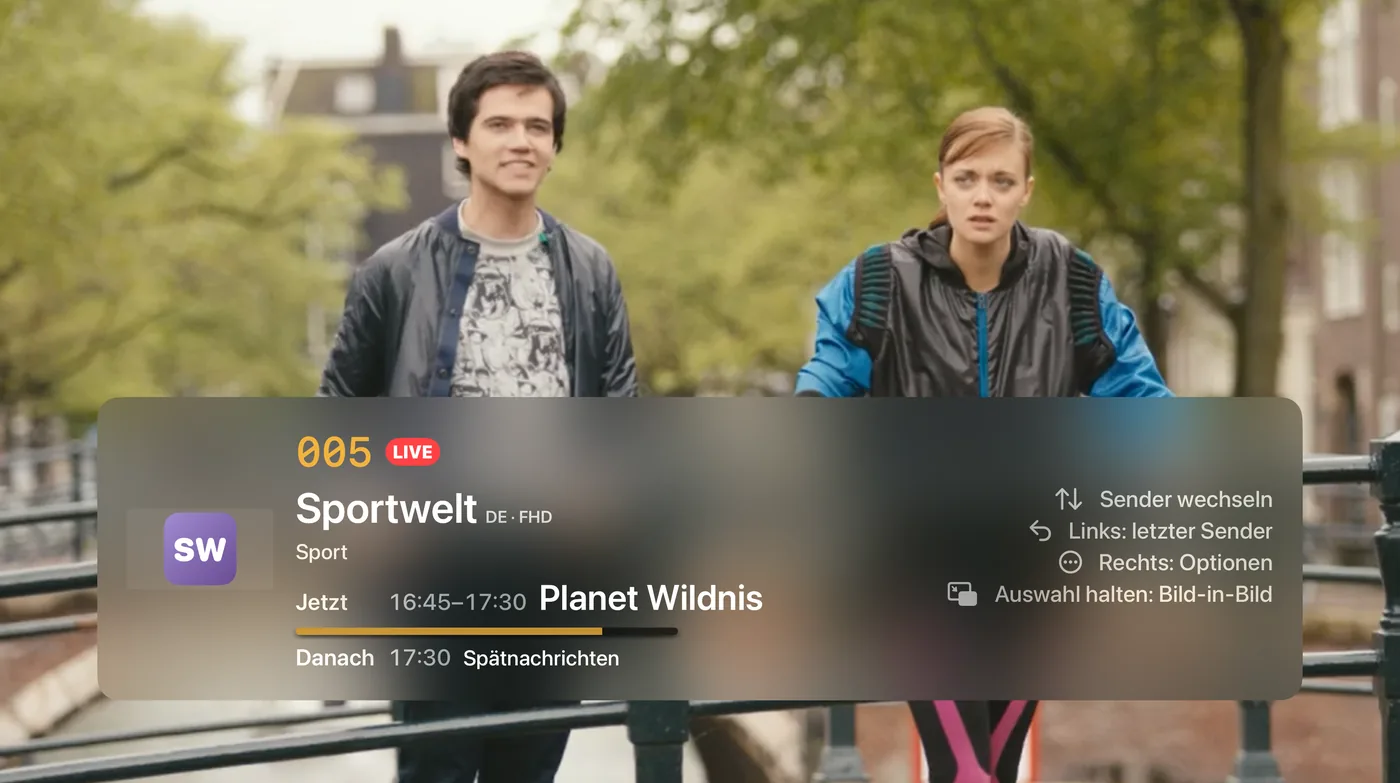
Auf dem Mac öffnet sich die Mehrfachansicht in einem eigenen Fenster, das du frei ziehst, vergrößerst oder im Vollbild nutzt; Esc schließt sie. Auf dem Apple TV startest du sie auch aus dem laufenden Bild: nach rechts wischen und „Mehrfachansicht mit diesem Sender“ wählen.
So startest du die Mehrfachansicht
- Öffne Live-TV und öffne das Menü eines Senders: gedrückt halten, auf dem Mac mit einem Rechtsklick.
- Wähle „Zur Mehrfachansicht hinzufügen“ und wiederhole das für bis zu drei weitere Sender.
- Tippe in der Leiste auf „Mehrfachansicht“.
- Tippe auf einen Sender, um ihm den Ton zu geben.
Tipps für die Mehrfachansicht
Genug Verbindungen
Jeder Sender ist ein eigener Stream. Erlaubt dein Xtream-Zugang weniger, warnt IPTVGenie oben in der Mehrfachansicht.
Immer Apples Player
Die Mehrfachansicht spielt mit Apples Player, auch wenn du VLC eingestellt hast. Bleibt ein Sender schwarz, probier ihn einzeln.
Nur Live-Sender
In die Mehrfachansicht kommen Live-Sender; Filme, Serien und Sendungen aus dem Archiv laufen einzeln.
Häufige Fragen
Gibt es die Mehrfachansicht auf dem iPhone?
Nein, die Mehrfachansicht ist für größere Bildschirme gemacht und gibt es auf iPad, Mac und Apple TV. Auf dem iPhone schaust du mit Bild-in-Bild weiter, während du eine andere App nutzt, und springst mit einem Tipp zurück zum letzten Sender, etwa um zwischen zwei Spielen hin und her zu schalten.
Wie viele Verbindungen brauche ich für vier Sender?
So viele, wie du Sender gleichzeitig zeigst: Vier Sender sind vier Streams, und viele Zugänge erlauben nur einen oder zwei. Bei Xtream-Codes-Zugängen kennt IPTVGenie die erlaubte Zahl und warnt, wenn du mehr Sender hinzufügst; die übrigen bleiben dann womöglich schwarz. Bei einer M3U-Playlist fragst du deinen Anbieter.
Kann ich Filme oder Serien in die Mehrfachansicht holen?
Nein, die Mehrfachansicht zeigt Live-Sender aus deiner Playlist. Filme, Serien und verpasste Sendungen aus dem Archiv laufen im eigenen Player, auf dem Mac in einem eigenen Fenster. Öffnest du die Mehrfachansicht, stoppt der einzeln laufende Sender, damit dein Zugang nicht unnötig einen Stream mehr zählt.
Probier es mit deiner eigenen Liste aus
Laden im App Store30 Tage kostenlos testen, ohne Abo und ohne Zahlungsdaten.Für iPhone und iPad ab iOS 18, Apple TV ab tvOS 18 und Mac ab macOS 14.2.