Como assistir IPTV no iPhone?
Baixe um app IPTV como o IPTVGenie na App Store e adicione os dados do seu provedor: link M3U, arquivo M3U ou conta Xtream Codes. O app mostra a lista de canais, o guia de TV (EPG), filmes e séries. O IPTVGenie funciona no iOS 18 e posteriores e sincroniza sua lista com iPad, Mac e Apple TV pelo iCloud.
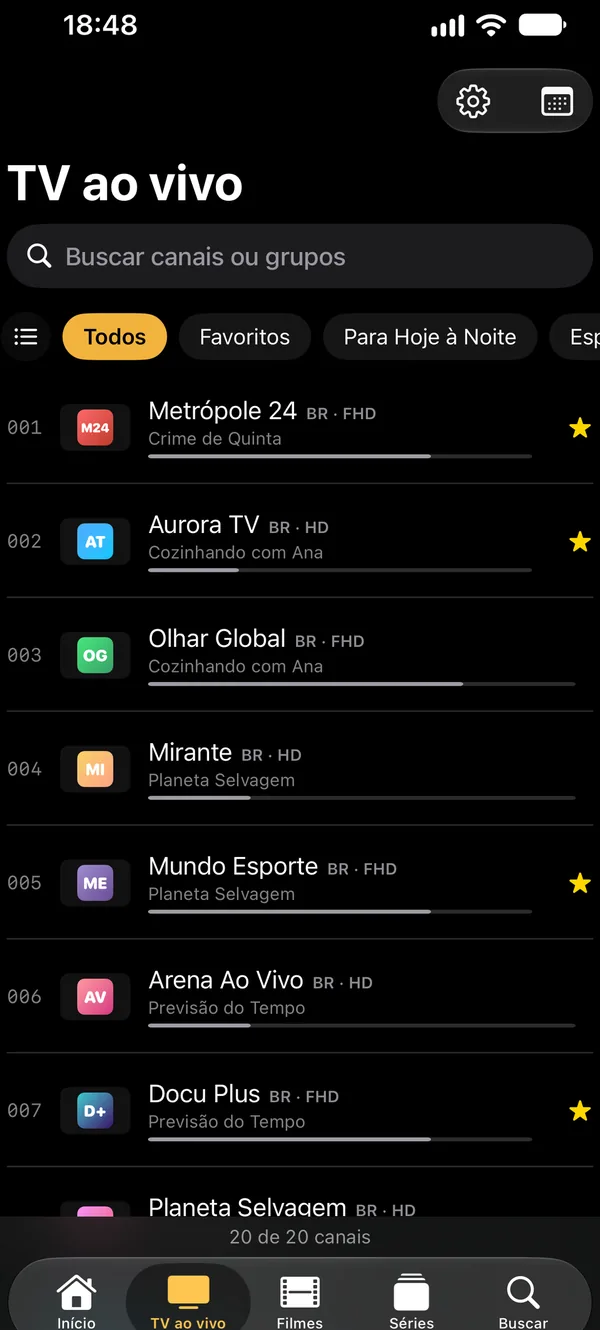
TV ao vivo na palma da mão
A lista de canais com logotipos, grupos e busca, com “Agora” e “A seguir” abaixo de cada canal. Um toque para o próximo canal ou de volta ao último.
- Picture in Picture: continue assistindo enquanto usa outro app
- Preencher tela sem barras pretas, com um botão ou com um gesto de pinça
- Um timer de desligamento para dormir em frente à TV que você segura na mão
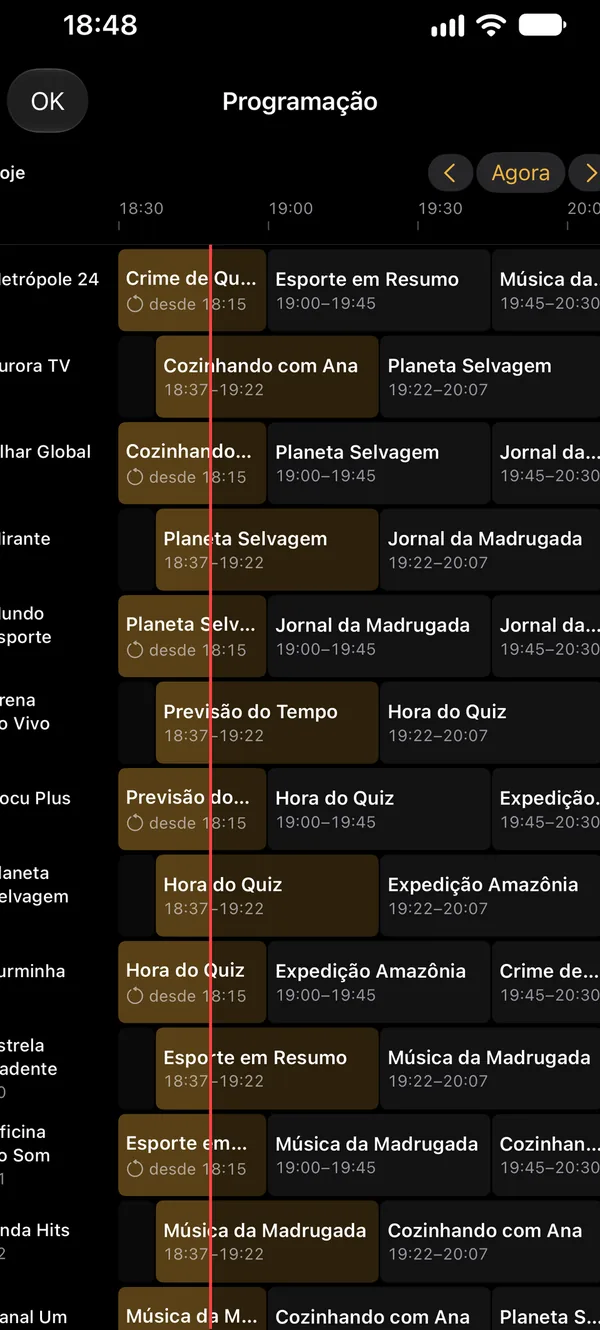
EPG e lembretes
O guia de TV em grade com todos os canais. Os lembretes avisam antes de um programa começar, como Atividade ao Vivo na Tela Bloqueada e na Dynamic Island, se você quiser.
- Assista depois aos programas que perdeu, se o seu provedor tiver arquivo
- “Hoje à noite”: os destaques da noite na tela inicial
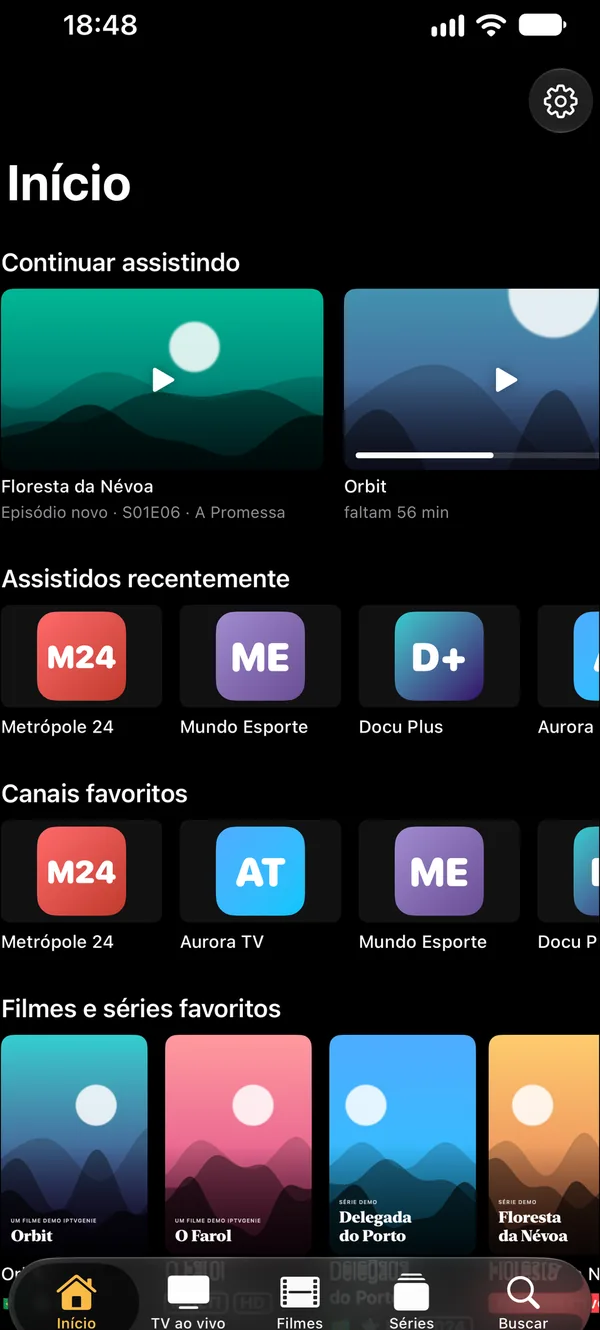
Widgets, Siri e a tela inicial
A página inicial mostra em destaque o que você assistiu por último e seus canais favoritos sem rolar para o lado. Os widgets deixam tudo ainda mais rápido a partir da Tela de Início.
- Widgets Continuar assistindo em três tamanhos e para a Tela Bloqueada, mais os Botões de canais
- Um botão na Central de Controle para o último canal
- Atalhos da Siri para os seus canais
Como configurar IPTV no iPhone
- Baixe o IPTVGenie na App Store.
- Toque em “Adicionar lista de reprodução” e escolha “Xtream”, “Link” ou “Arquivo”.
- Informe os dados do seu provedor e salve.
- Opcional: adicione um guia de TV (XMLTV), organize os favoritos e deixe a sincronização do iCloud ativada para os seus outros aparelhos.
Dicas para IPTV em qualquer lugar
Consumo de dados
Uma transmissão em HD usa cerca de 2 a 3 GB por hora. Nos dados móveis, vale a pena usar Wi-Fi ou um plano grande.
Só uma conexão?
Se algo já estiver passando em casa, o IPTVGenie avisa antes que o seu iPhone derrube essa transmissão.
Travando?
O guia “IPTV travando” mostra passo a passo como encontrar a causa.
Perguntas frequentes
Qual versão do iOS o IPTVGenie exige?
iOS 18 ou posterior no iPhone e iPadOS 18 ou posterior no iPad. O mesmo app também funciona no Mac com macOS 14.2 e na Apple TV com tvOS 18, e uma compra vale em todos. Nos aparelhos compatíveis, os lembretes também aparecem como Atividades ao Vivo na Tela Bloqueada e na Dynamic Island.
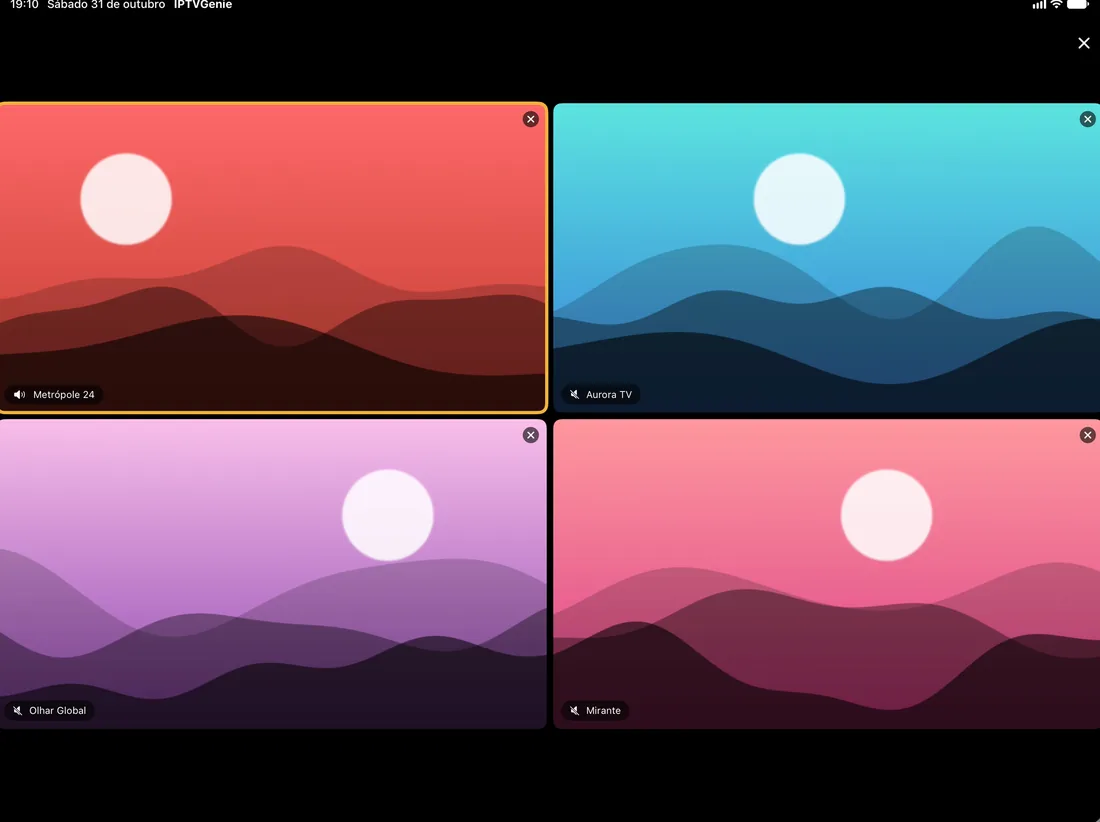
Posso assistir a vários canais ao mesmo tempo no iPad?
Sim. O Multiview mostra até quatro canais ao mesmo tempo; o som vem do canal em que você tocar. É prático para acompanhar vários jogos ao mesmo tempo. Lembre-se de que cada canal usa uma conexão da sua conta; se o seu provedor permitir só uma, apenas um canal passa por vez.
Existe Picture in Picture?
Sim. Com o player da Apple, o canal continua passando numa janela pequena enquanto você usa outro app, escreve ou navega. Você pode mover e redimensionar a janela como em outros apps. O Picture in Picture não está disponível com o player VLC; escolha o player da Apple em Ajustes para usar esse recurso.
Posso abrir um arquivo M3U no iPhone?
Sim. Escolha “Arquivo” ao adicionar uma lista e selecione o arquivo M3U ou M3U8 no app Arquivos, inclusive no iCloud Drive. Pelo iCloud, a lista fica pronta também nos seus outros aparelhos. Se o seu provedor fornecer um link M3U, prefira-o: ele é recarregado regularmente e fica sempre atualizado.
Minha compra vale no iPhone e no iPad?
Sim. Uma assinatura ou a compra única vale no iPhone, iPad, Mac e Apple TV, desde que a mesma Conta Apple esteja conectada, e com o Compartilhamento Familiar para até cinco familiares. Depois de comprar no iPhone, o iPad é liberado automaticamente; caso contrário, use “Restaurar compras” em Ajustes.
Teste com a sua própria lista
Baixar na App StoreTeste tudo grátis por 30 dias, sem assinatura e sem dados de pagamento.Para iPhone e iPad com iOS 18 ou posterior, Apple TV com tvOS 18 ou posterior e Mac com macOS 14.2 ou posterior.