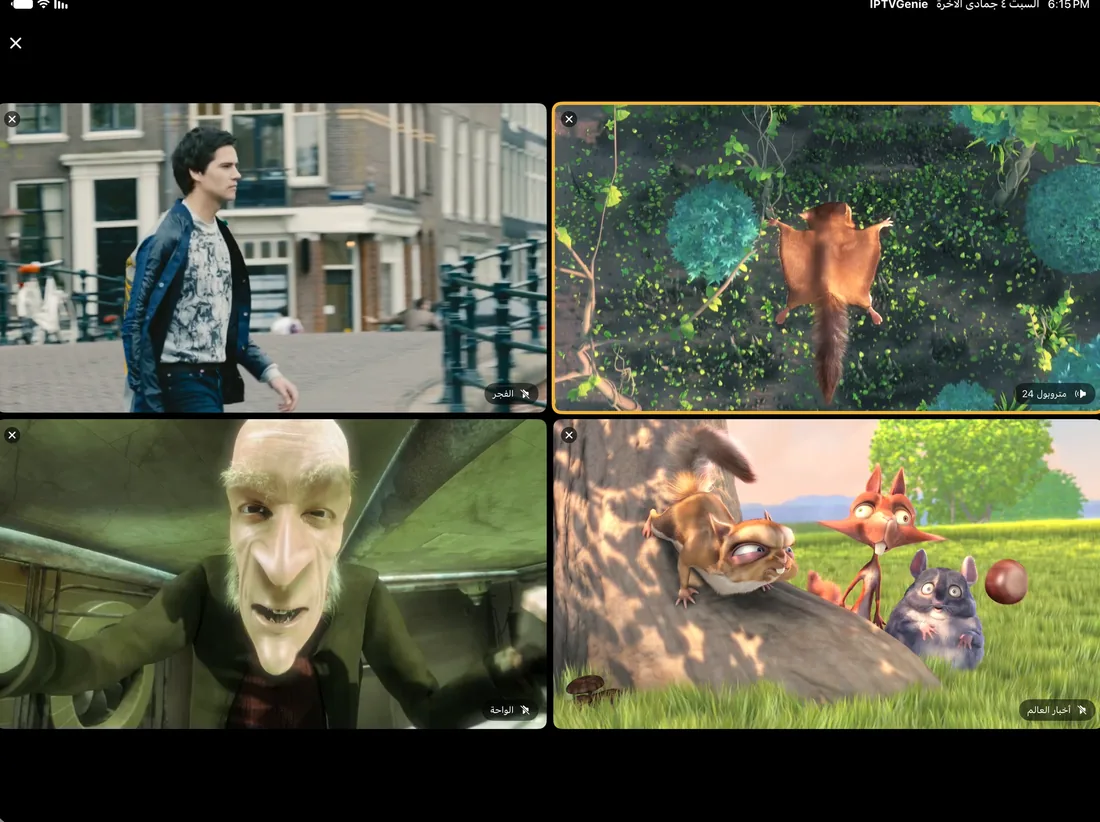
هل يمكنني مشاهدة عدة قنوات IPTV في آن واحد؟
نعم. في IPTVGenie تضيف حتى أربع قنوات إلى العرض المتعدد وتشاهدها في آن واحد، قناتين جنبًا إلى جنب أو أربعًا في شبكة. ويكون الصوت دائمًا لقناة واحدة فقط، تختارها بنقرة. ويعمل ذلك على iPad وMac وApple TV؛ ويجب أن يسمح حسابك بهذا العدد من البث في الوقت نفسه.
كيف تُعدّه
افتح قائمة قناة، في قائمة القنوات أو دليل البرامج أو الصفحة الرئيسية، واختر «إضافة إلى العرض المتعدد». وتفتحه من «العرض المتعدد» في الشريط؛ وتملأ الأماكن الفارغة بـ«إضافة قناة» من المفضلة أو آخر ما شاهدته أو كل القنوات.
- قناة واحدة تملأ الشاشة، وقناتان جنبًا إلى جنب، وثلاث أو أربع في شبكة
- «استبدال القناة…» يبدّل مكانًا، و«إزالة» يُفرغه
- عندما تغلق العرض المتعدد، تبقى القنوات مختارة للمرة القادمة
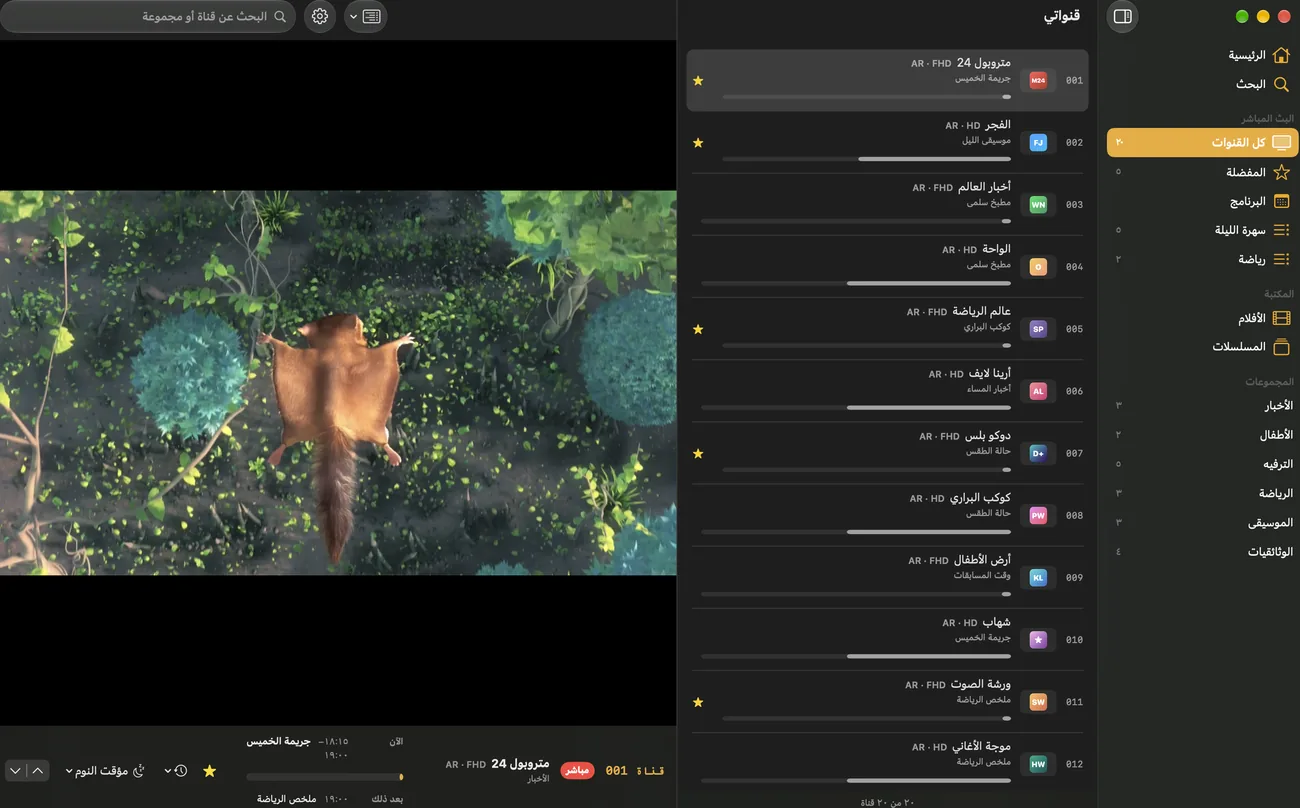
الصوت والعرض الكبير
قناة واحدة فقط لها صوت، وتعرفها من رمز مكبّر الصوت والإطار الملوّن. على iPad وMac تعطي الصوت لقناة أخرى بنقرة، والنقر المزدوج يعرضها كبيرة. وعلى Apple TV يتبع الصوت التركيز، ويعرض زر التحديد في جهاز التحكم القناة كبيرة.
- «عرض كبير» و«إظهار الكل» موجودان أيضًا في قائمة كل قناة

على Mac في نافذة خاصة
على Mac يُفتح العرض المتعدد في نافذة خاصة به، تسحبها بحرية أو تكبّرها أو تستخدمها في وضع ملء الشاشة؛ ومفتاح Esc يغلقه. وعلى Apple TV تبدؤه أيضًا من الصورة أثناء التشغيل: اسحب إلى اليمين واختر «العرض المتعدد مع هذه القناة».
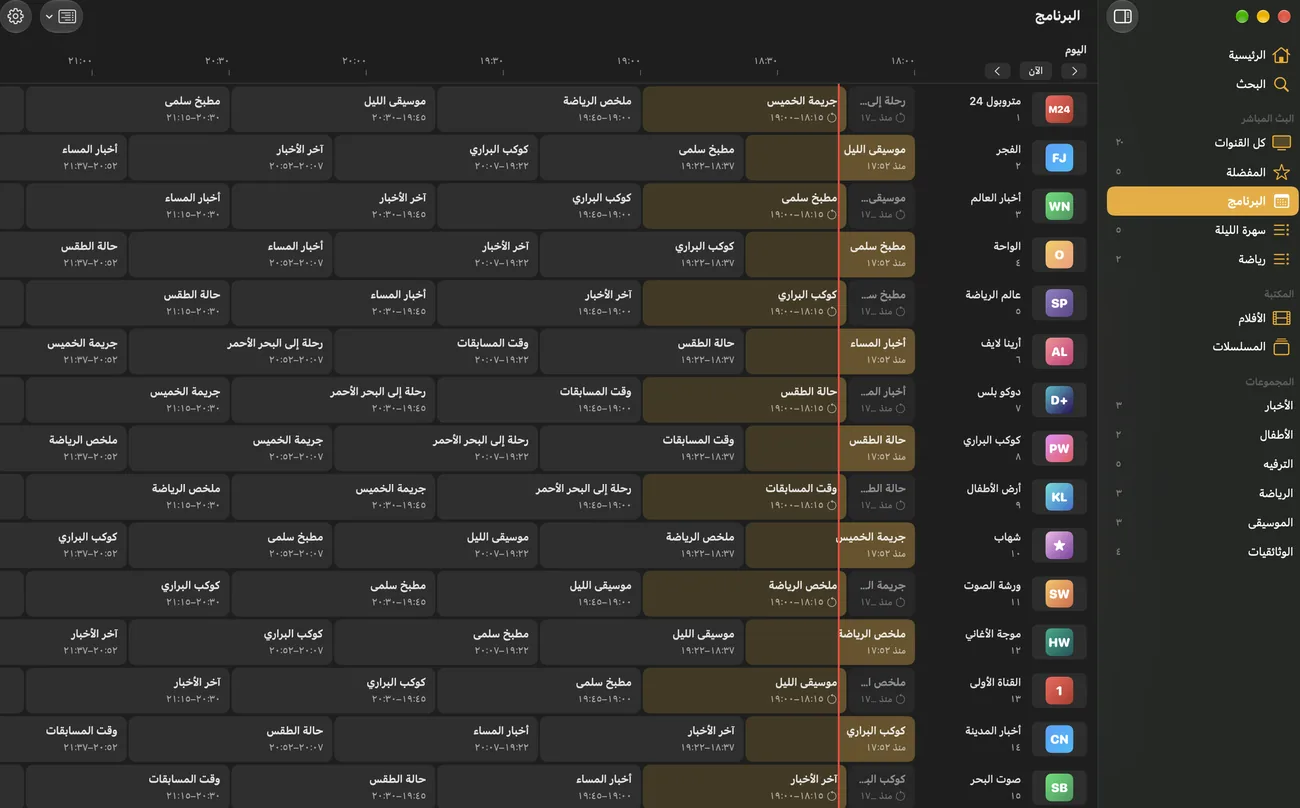
كيف تبدأ العرض المتعدد
- افتح البث المباشر وافتح قائمة قناة: اضغط مطوّلًا، أو انقر بزر الماوس الأيمن على Mac.
- اختر «إضافة إلى العرض المتعدد» وكرّر ذلك لما يصل إلى ثلاث قنوات أخرى.
- اضغط على «العرض المتعدد» في الشريط.
- اضغط على قناة لتعطيها الصوت.
نصائح للعرض المتعدد
اتصالات كافية
كل قناة بث مستقل. وإذا كان حساب Xtream يسمح بعدد أقل، ينبّهك IPTVGenie في أعلى العرض المتعدد.
مشغّل Apple دائمًا
يعمل العرض المتعدد بمشغّل Apple، حتى لو ضبطت VLC. وإذا بقيت قناة سوداء، فجرّبها وحدها.
قنوات مباشرة فقط
تدخل القنوات المباشرة فقط في العرض المتعدد؛ أما الأفلام والمسلسلات وبرامج الأرشيف فتعمل وحدها.
الأسئلة الشائعة
هل يتوفر العرض المتعدد على iPhone؟
لا، العرض المتعدد مصمّم للشاشات الأكبر ويتوفر على iPad وMac وApple TV. وعلى iPhone تواصل المشاهدة في صورة داخل صورة أثناء استخدامك تطبيقًا آخر، وتعود بنقرة واحدة إلى القناة الأخيرة، مثلًا للتنقل ذهابًا وإيابًا بين مباراتين في الوقت نفسه.
كم اتصالًا أحتاج لأربع قنوات؟
بعدد القنوات التي تعرضها في آن واحد: أربع قنوات تعني أربعة بثوث، وكثير من الحسابات لا يسمح إلا بواحد أو اثنين. ومع حسابات Xtream Codes يعرف IPTVGenie العدد المسموح وينبّهك عندما تضيف قنوات أكثر؛ وقد تبقى القنوات الزائدة حينها سوداء. ومع قائمة تشغيل M3U اسأل مزوّدك.
هل يمكنني إضافة أفلام أو مسلسلات إلى العرض المتعدد؟
لا، يعرض العرض المتعدد القنوات المباشرة من قائمة التشغيل الخاصة بك. أما الأفلام والمسلسلات والبرامج الفائتة من الأرشيف فتعمل في مشغّلها الخاص، وعلى Mac في نافذة خاصة. وعندما تفتح العرض المتعدد، تتوقف القناة التي تعمل وحدها، حتى لا يحسب حسابك بثًا إضافيًا بلا داعٍ.
جرّبه بقائمة التشغيل الخاصة بك
تنزيل من App Storeجرّب كل شيء مجانًا لمدة 30 يومًا، دون اشتراك ودون بيانات دفع.لأجهزة iPhone وiPad بنظام iOS 18 أو أحدث، وApple TV بنظام tvOS 18 أو أحدث، وMac بنظام macOS 14.2 أو أحدث.