Come guardo i programmi persi nell’IPTV?
Con il catch-up, se il tuo fornitore offre un archivio per quel canale. In IPTVGenie scegli il programma nella guida TV e tocchi «Guarda dall’inizio»; i programmi in archivio hanno un piccolo simbolo di riavvolgimento. Il programma in corso lo riavvii nel player con «Guarda dall’inizio» oppure torni indietro di 5 o 15 minuti.
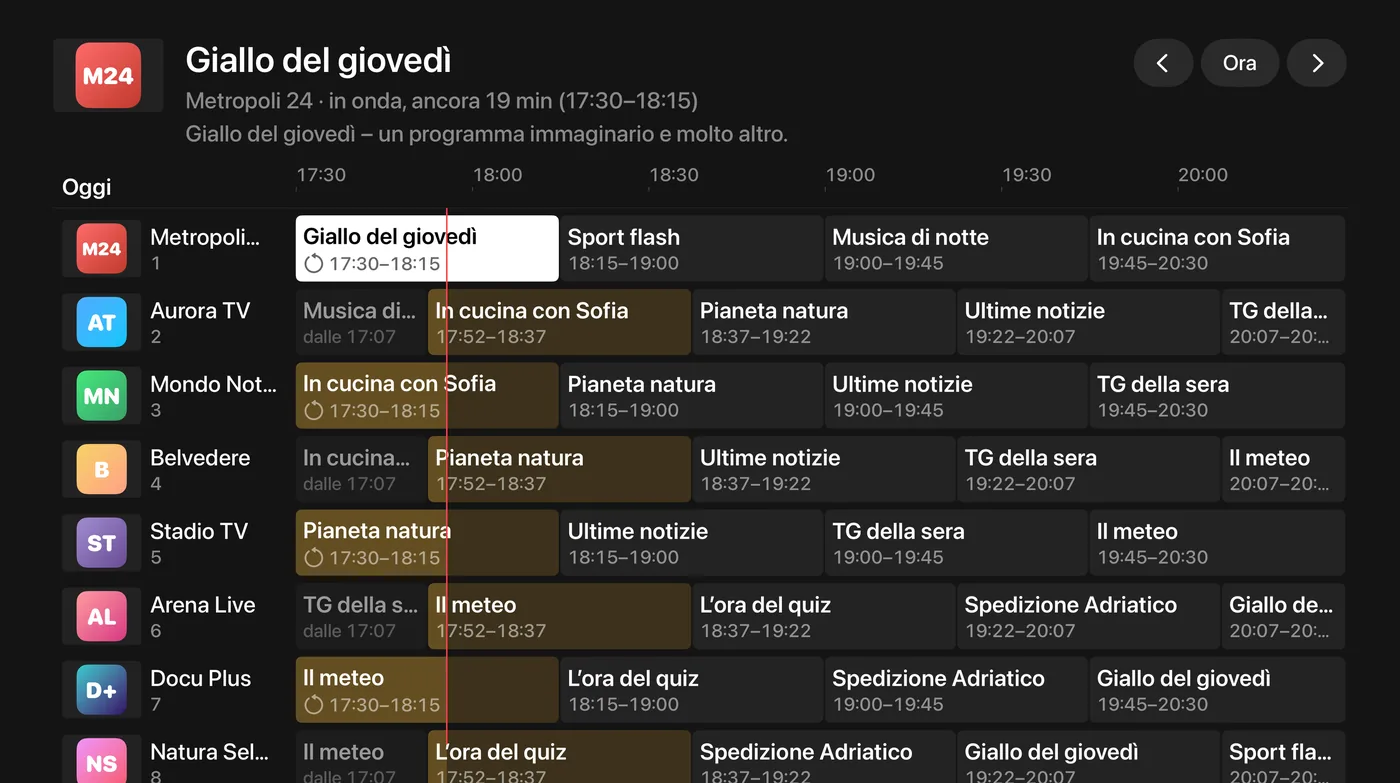
Programmi passati nella guida TV
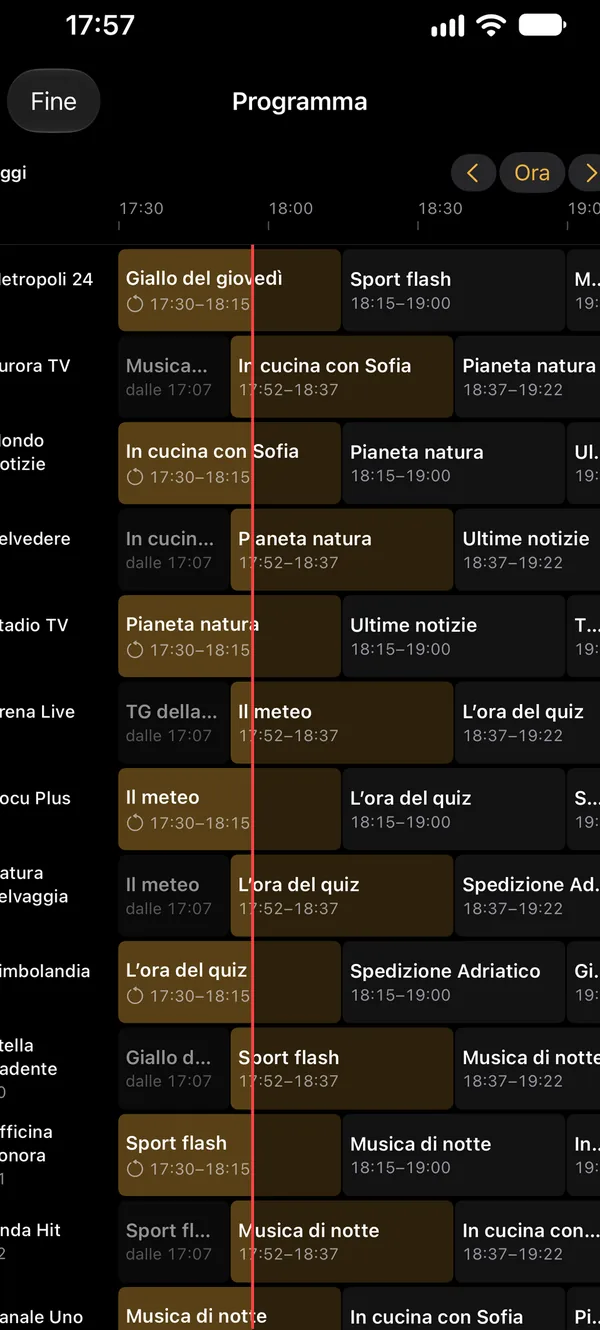
Nella guida TV vedi cosa è andato in onda su ogni canale, fino a 24 ore indietro. Tocca un programma passato e poi «Guarda dall’inizio»; su Apple TV parte subito premendo il centro del clickpad.
- Un simbolo di riavvolgimento prima dell’orario indica quale programma è in archivio
- Nel player vai avanti e indietro liberamente
- Sul Mac il programma si apre in una finestra propria
Il programma in corso dall’inizio
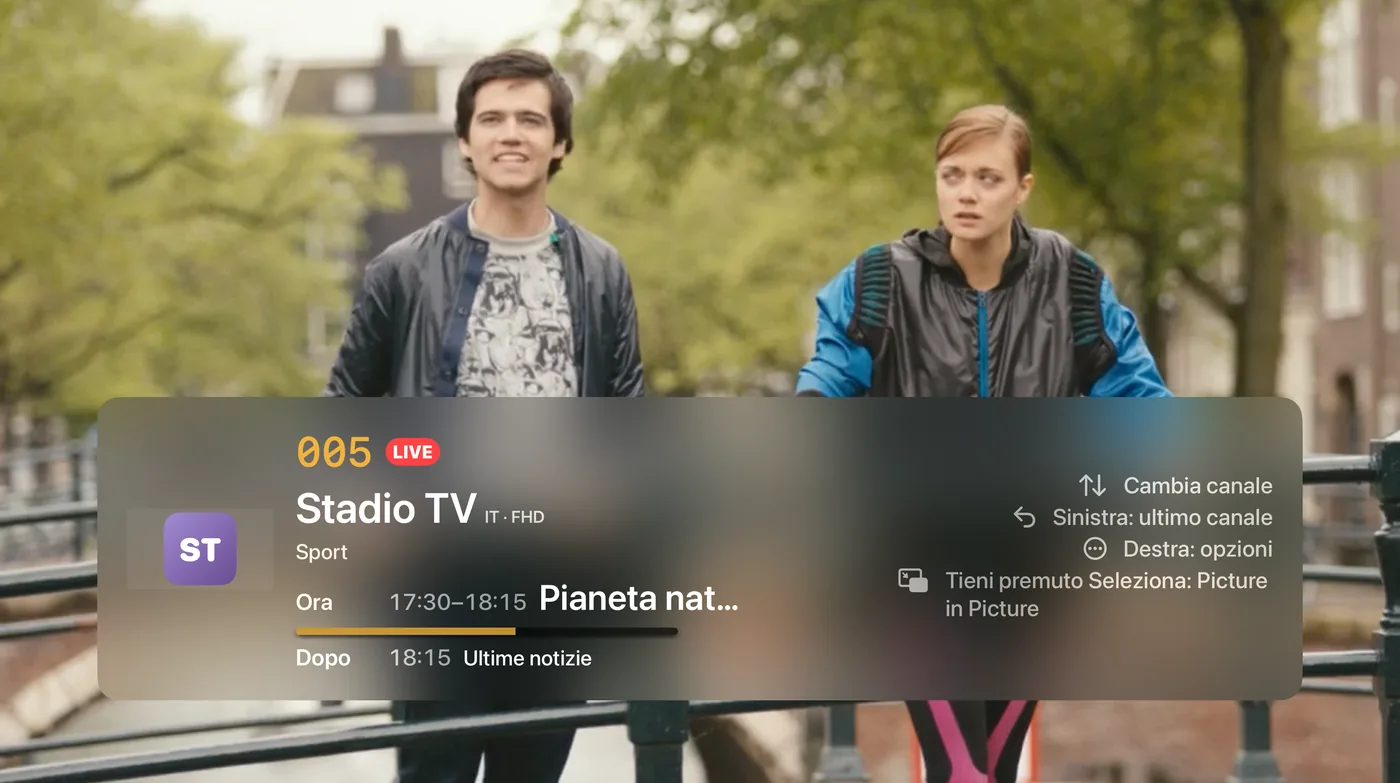
Se arrivi a metà di un programma, nel player lo riavvii da «In differita» con «Guarda dall’inizio» oppure torni indietro di 5 o 15 minuti. Su Apple TV lo trovi nelle opzioni, scorrendo a destra sull’immagine in riproduzione. Quando chiudi il programma, sei di nuovo in diretta.
Pausa senza perdere nulla
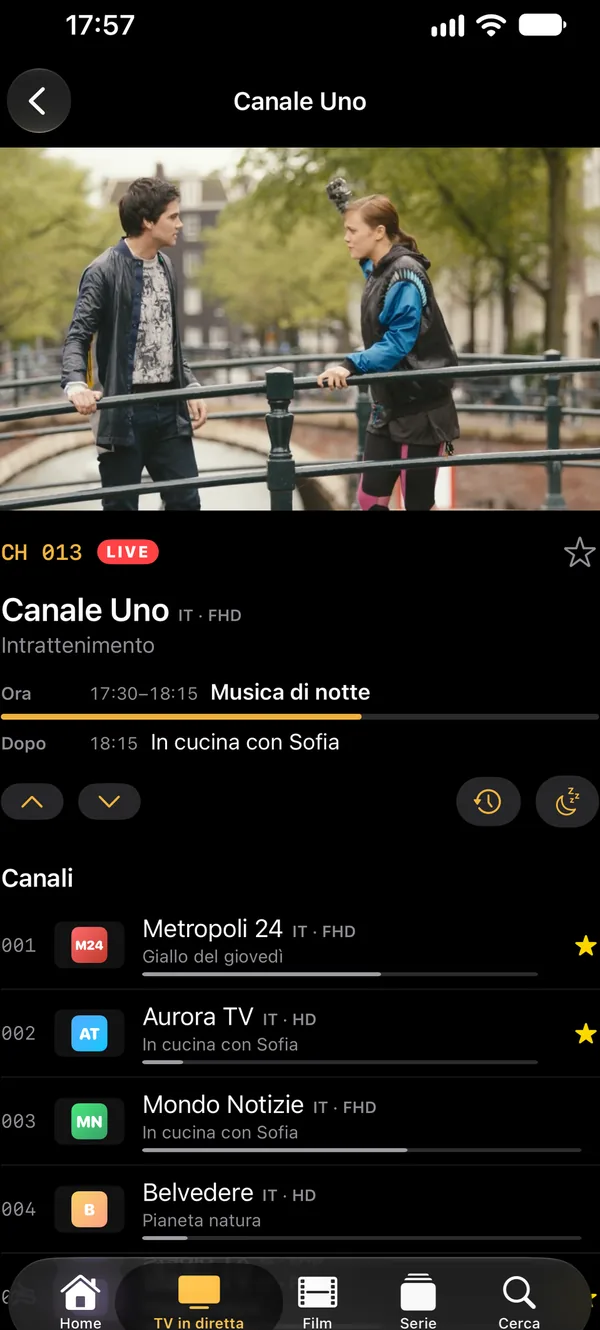
Se metti in pausa per più di 30 secondi un canale con archivio, dopo riprende esattamente dallo stesso punto, dall’archivio invece che in diretta. Così non perdi nulla quando suonano alla porta.
Cosa deve offrire il tuo fornitore
| Accesso | Cosa legge IPTVGenie | Per quanto tempo |
|---|---|---|
| Xtream Codes | tv_archive e tv_archive_duration del canale, in automatico dal server | Tanti giorni quanti ne indica il fornitore |
| Playlist M3U | catchup o catchup-type (xc, append, shift, default) con catchup-source | catchup-days, altrimenti tvg-rec o timeshift; senza indicazione 7 giorni |
Come avviare un programma perso
- Apri la guida TV.
- Sul tuo canale torna indietro fino al programma; il simbolo di riavvolgimento indica che è in archivio.
- Tocca il programma e poi «Guarda dall’inizio», su Apple TV basta premere il centro del clickpad.
- Nel player vai avanti e indietro come vuoi.
Consigli per il catch-up
Nessun simbolo di riavvolgimento?
Allora il tuo fornitore non offre un archivio per questo canale, oppure la playlist non lo indica.
Programma spostato?
Se l’orario nella guida TV non torna, imposta lo sfasamento orario; altrimenti l’archivio parte nel punto sbagliato.
Archivio con VLC
I programmi dall’archivio IPTVGenie li riproduce sempre con il player VLC integrato.
Domande frequenti
Perché non riesco a guardare programmi passati?
Il catch-up dipende solo dal tuo fornitore. Deve conservare i programmi di un canale e indicarlo nella playlist o nell’account Xtream. Se manca, IPTVGenie non mostra né il simbolo di riavvolgimento né «Guarda dall’inizio». Chiedi al tuo fornitore per quali canali offre un archivio e per quanto tempo.
Quanto indietro posso tornare?
Fin dove il tuo fornitore conserva i programmi, di solito qualche giorno. Nella guida TV di IPTVGenie scorri fino a 24 ore indietro. Nel programma in corso salti all’inizio oppure indietro di 5 e 15 minuti, finché quel momento fa ancora parte del programma.
Il catch-up funziona con una playlist M3U?
Sì, se la playlist lo indica. Per ogni canale IPTVGenie legge catchup o catchup-type con i tipi xc, append, shift e default, oltre a catchup-source e catchup-days. Con gli account Xtream Codes l’archivio arriva in automatico dal server e non devi impostare nulla.
Provalo con la tua playlist
Scarica su App StoreProva tutto gratis per 30 giorni, senza abbonamento e senza dati di pagamento.Per iPhone e iPad con iOS 18 o successivo, Apple TV con tvOS 18 o successivo e Mac con macOS 14.2 o successivo.