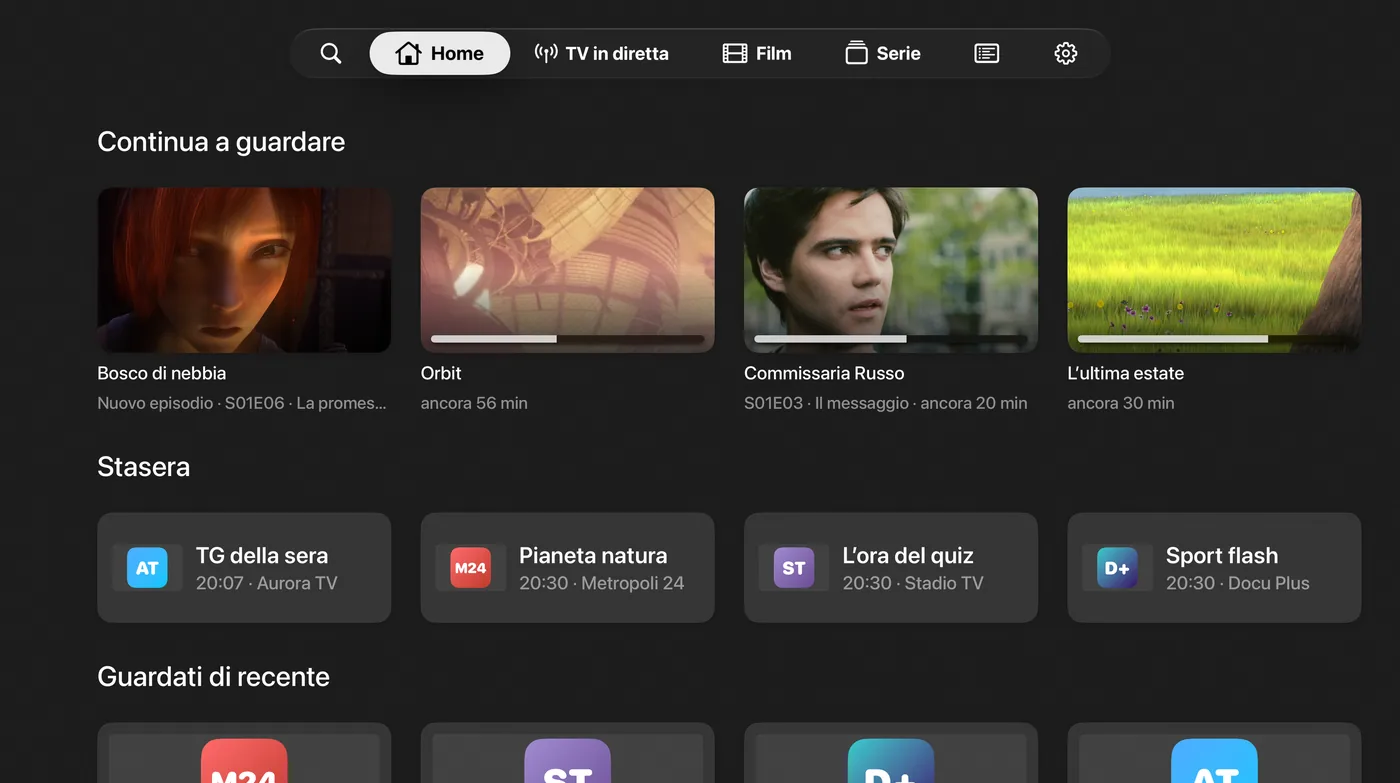
IPTVGenie ha un controllo parentale?
Sì. Con un PIN di 6 cifre nascondi gruppi, categorie e singoli canali per adulti; gruppi come «Adult» o «XXX» IPTVGenie li protegge in automatico durante la configurazione. Un profilo bambini non mostra mai i contenuti protetti e si lascia solo con il PIN. Le impostazioni si sincronizzano tramite iCloud su tutti i dispositivi.
I contenuti protetti spariscono del tutto
Con il controllo parentale attivo, gruppi protetti, categorie di film e serie e canali non sono in grigio ma del tutto nascosti, anche in «Continua a guardare» e in Multiview. I nuovi gruppi con nomi inequivocabili IPTVGenie li protegge in automatico, appena compaiono nella tua playlist.
- Singoli canali o interi gruppi li segni nel menu con «Solo adulti»
- L’app si avvia sempre in modalità protetta e protegge di nuovo appena passa in background
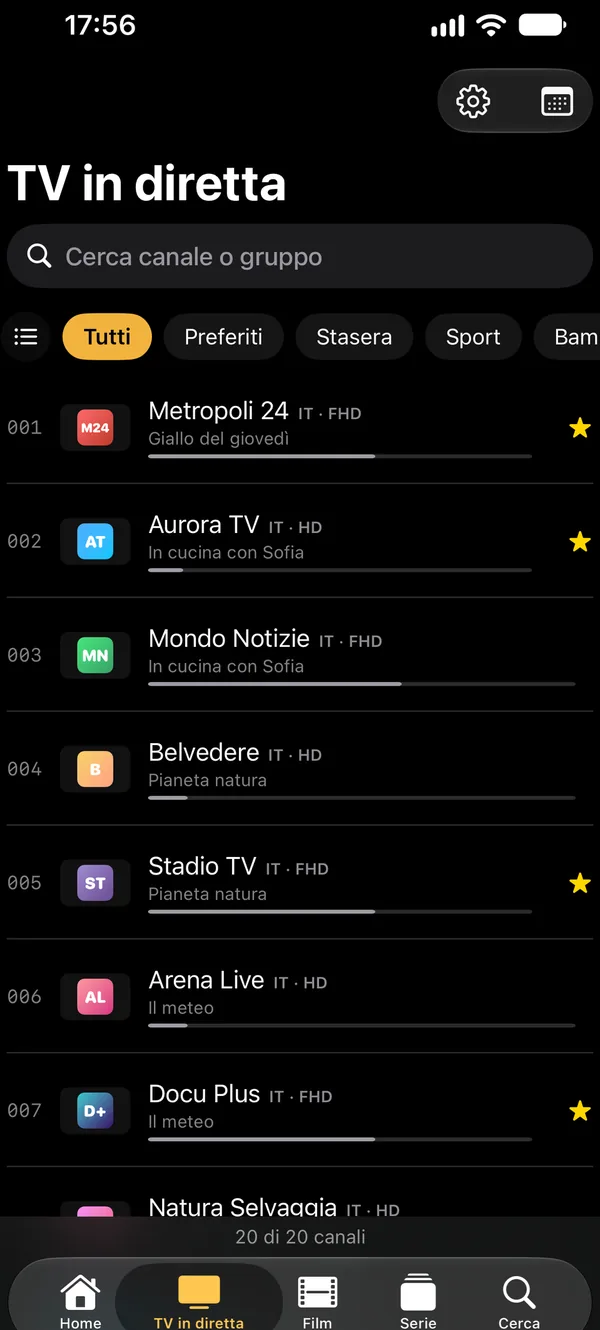
Il profilo bambini
Un profilo bambini non mostra mai ciò che il controllo parentale protegge, nemmeno con PIN o Face ID; il PIN ti serve solo per uscirne. Lì non si possono creare, modificare o eliminare profili. Configura prima il controllo parentale, altrimenti anche un profilo bambini non nasconde nulla.
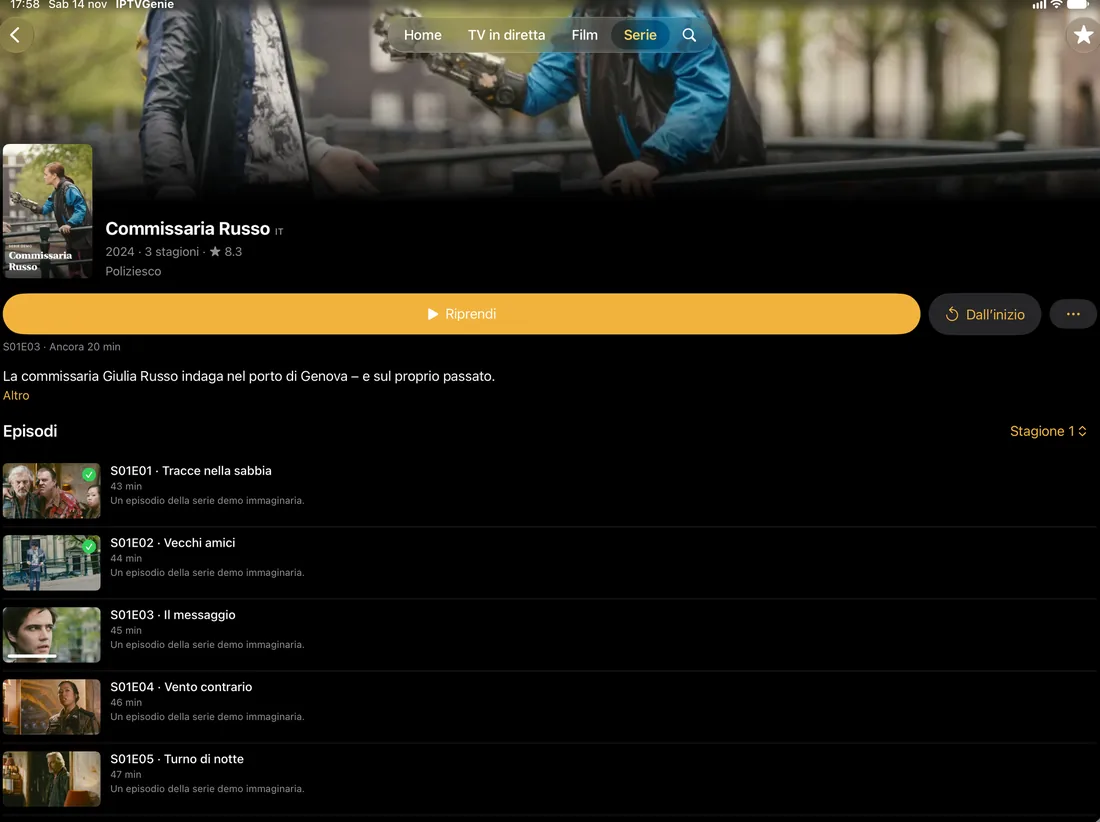
Fino a sei profili
Ogni profilo ha i propri preferiti, elenchi canali, canali visti di recente e «Continua a guardare». Playlist, impostazioni e controllo parentale valgono per tutti. Se c’è più di un profilo, all’avvio IPTVGenie chiede «Chi sta guardando?»; su Apple TV c’è apposta una scheda «Profili».
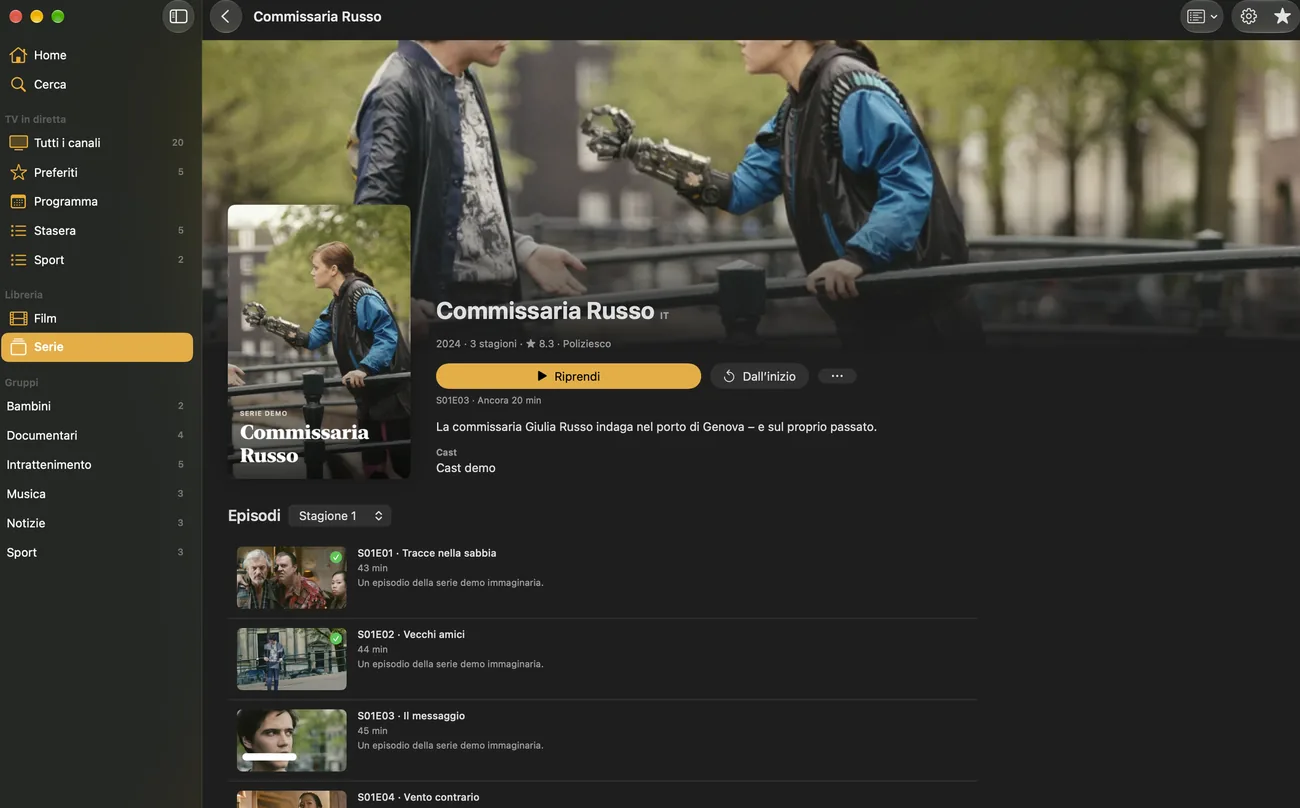
Come configurare il controllo parentale
- In IPTVGenie apri le impostazioni e lì la sezione «Controllo parentale».
- Scegli «Configura controllo parentale…» e inserisci due volte un PIN di 6 cifre.
- In «Gruppi e canali protetti…» controlla cosa viene nascosto e aggiungi ciò che manca.
- In «Profili» crea un profilo con «Aggiungi profilo…» e attiva «Profilo bambini».
Consigli per il controllo parentale
Ricorda bene il PIN
Senza il PIN i contenuti protetti non si possono più mostrare e il controllo parentale non si può disattivare.
Face ID o Touch ID
Su iPhone, iPad e Mac accedi come adulto anche con il volto o il dito; su Apple TV con il PIN.
PIN sbagliato
Dopo cinque tentativi sbagliati l’app attende 30 secondi, e a ogni ulteriore errore più a lungo.
Domande frequenti
Cosa succede se dimentico il PIN?
IPTVGenie non salva il PIN in chiaro, e nell’app non c’è modo di reimpostarlo. Senza il PIN i contenuti protetti non si possono più mostrare, e non puoi né modificare né disattivare il controllo parentale. Per questo annota il PIN quando lo configuri e conservalo dove i bambini non possono trovarlo.
Il controllo parentale vale su tutti i dispositivi?
Sì. Il PIN e i gruppi e canali protetti si sincronizzano tramite iCloud su iPhone, iPad, Mac e Apple TV con lo stesso Account Apple. Se sei connesso come adulto vale invece solo sul singolo dispositivo, così come Face ID o Touch ID. Così l’iPhone non sblocca mai per sbaglio il televisore.
IPTVGenie filtra in base all’età consigliata?
No. IPTVGenie non conosce le classificazioni per età dei singoli programmi. La protezione funziona per gruppi, categorie e canali: nomi come «Adult», «XXX» o «18+» l’app li riconosce da sola, tutto il resto lo segni con «Solo adulti». Ciò che nella tua playlist è classificato male lo proteggi così, canale per canale.
Provalo con la tua playlist
Scarica su App StoreProva tutto gratis per 30 giorni, senza abbonamento e senza dati di pagamento.Per iPhone e iPad con iOS 18 o successivo, Apple TV con tvOS 18 o successivo e Mac con macOS 14.2 o successivo.