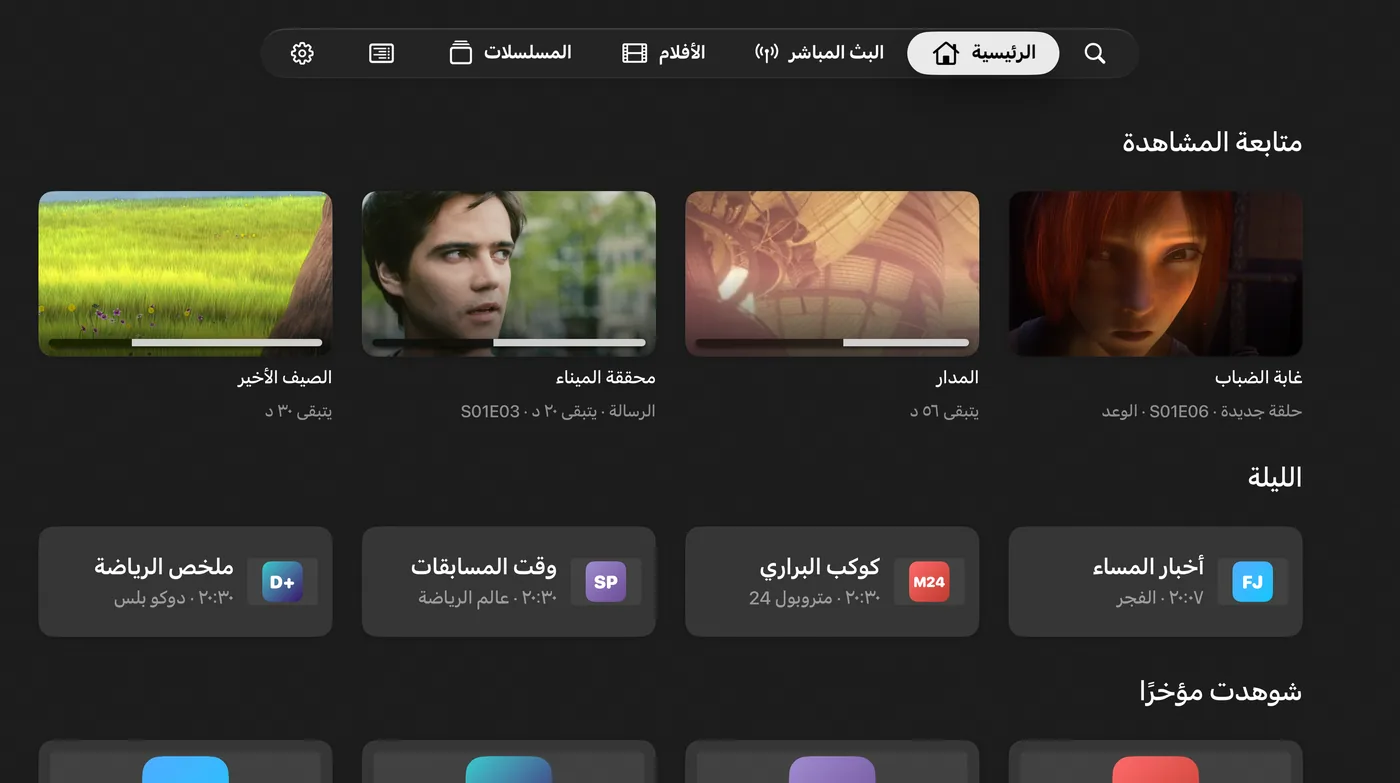
هل في IPTVGenie رقابة أبوية؟
نعم. برمز PIN من 6 أرقام تخفي مجموعات وفئات وقنوات بعينها مخصّصة للبالغين؛ ويحمي IPTVGenie من تلقاء نفسه عند الإعداد مجموعات مثل «Adult» أو «XXX». ولا يعرض ملف الأطفال المحتوى المحمي أبدًا، ولا يمكن الخروج منه إلا برمز PIN. وتتزامن الإعدادات عبر iCloud على كل الأجهزة.
المحتوى المحمي يختفي تمامًا
عندما تكون الرقابة الأبوية مفعّلة، لا تظهر المجموعات وفئات الأفلام والمسلسلات والقنوات المحمية باهتة، بل تختفي تمامًا، حتى في «متابعة المشاهدة» وفي العرض المتعدد. ويحمي IPTVGenie المجموعات الجديدة ذات الأسماء الواضحة تلقائيًا بمجرد ظهورها في قائمة التشغيل الخاصة بك.
- تحدّد القنوات المفردة أو المجموعات كاملة من القائمة بـ«للبالغين فقط»
- يبدأ IPTVGenie دائمًا في الوضع المحمي، ويعود إليه بمجرد انتقال التطبيق إلى الخلفية
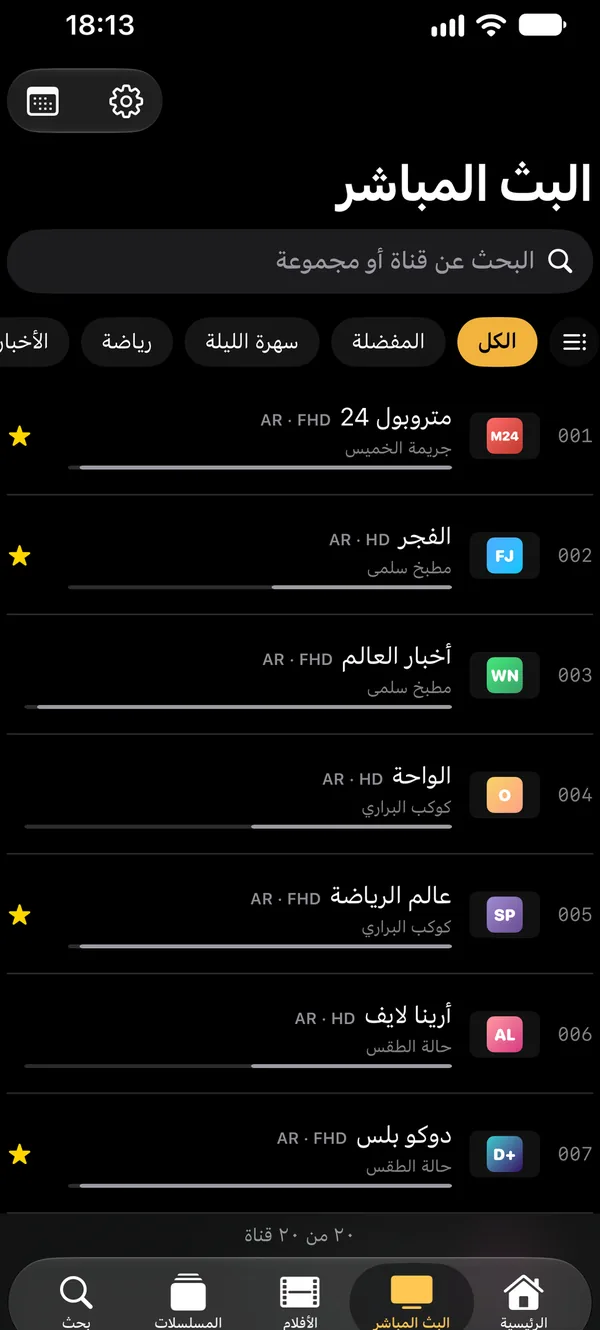
ملف الأطفال
لا يعرض ملف الأطفال أبدًا ما تحميه الرقابة الأبوية، ولا حتى برمز PIN أو Face ID؛ ولا تحتاج إلى رمز PIN إلا للخروج منه. ولا يمكن فيه إنشاء ملفات شخصية أو تعديلها أو حذفها. أعدّ الرقابة الأبوية أولًا، وإلا فلن يخفي ملف الأطفال أيضًا أي شيء.
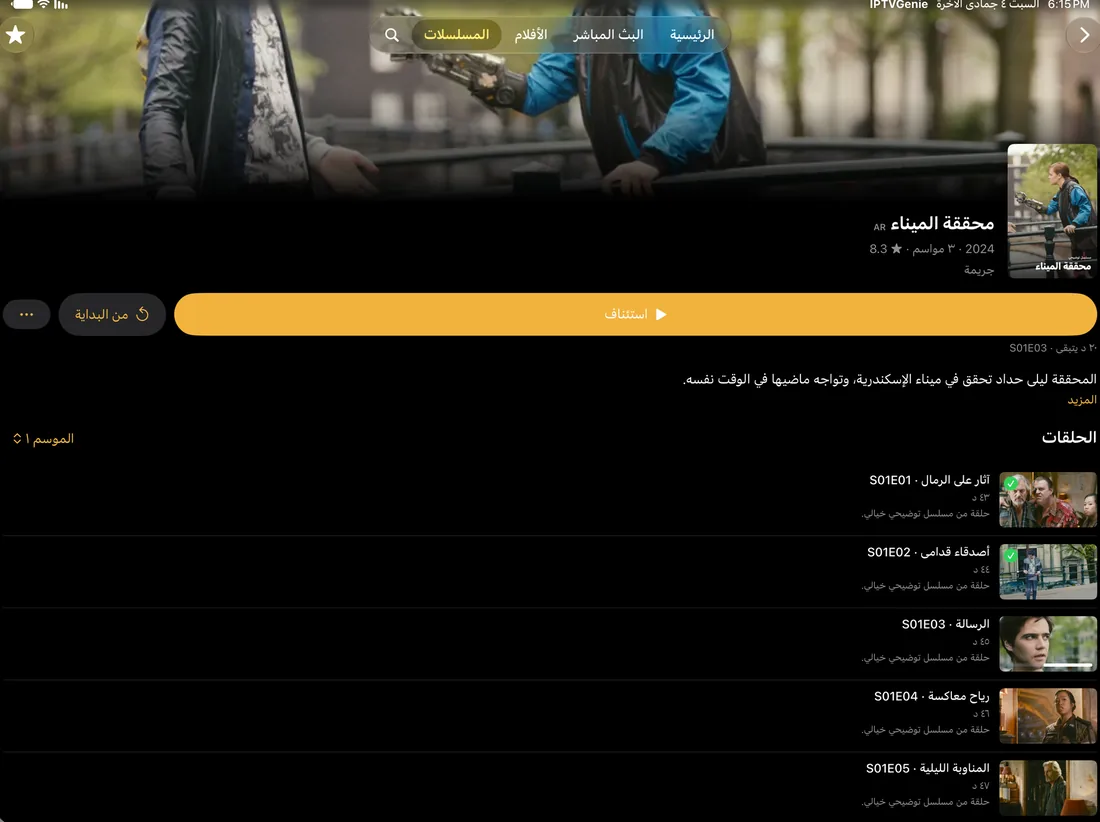
حتى ستة ملفات شخصية
لكل ملف شخصي مفضلته وقوائم قنواته وآخر القنوات التي شاهدها و«متابعة المشاهدة» الخاصة به. أما قوائم التشغيل والإعدادات والرقابة الأبوية فتسري على الجميع. وإذا وُجد أكثر من ملف شخصي، يسأل IPTVGenie عند البدء «من يشاهد؟»؛ وعلى Apple TV يوجد لذلك تبويب خاص هو «الملفات الشخصية».
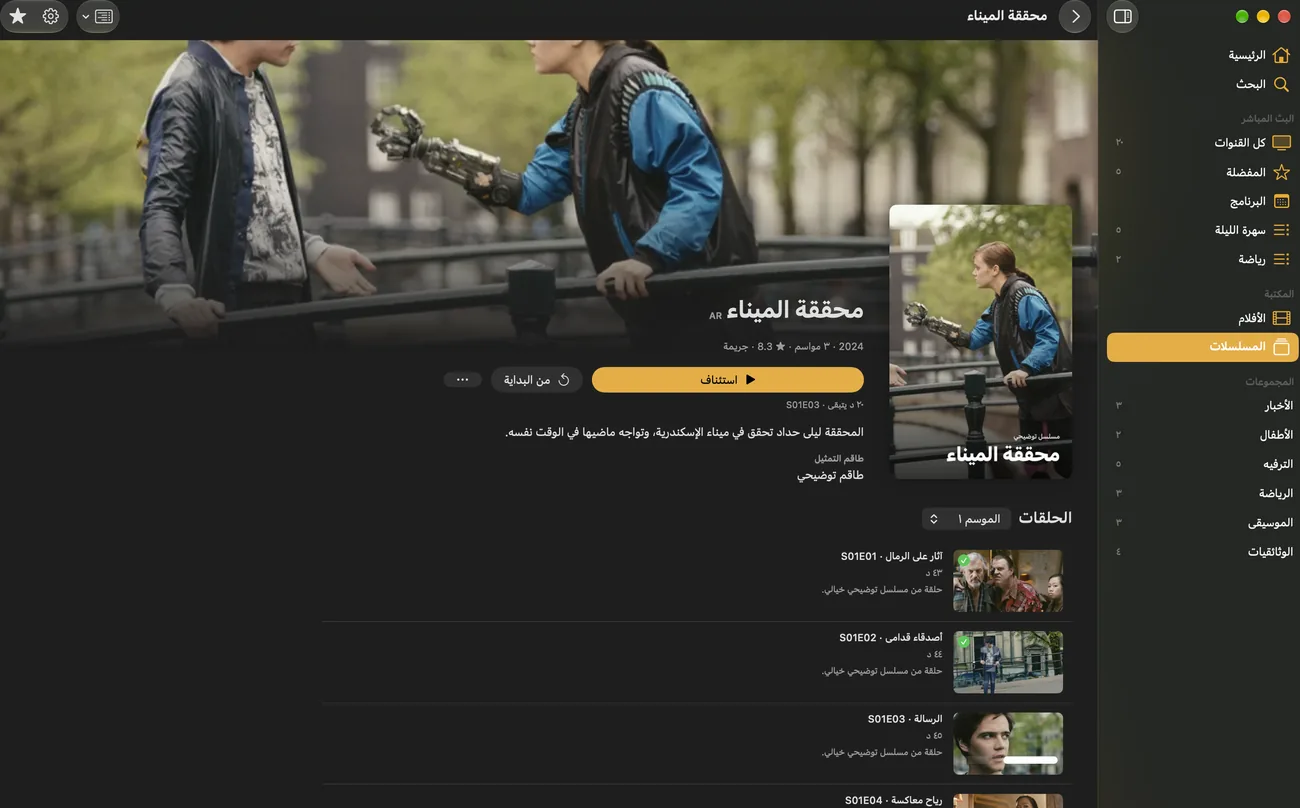
كيف تُعدّ الرقابة الأبوية
- افتح «الإعدادات» في IPTVGenie، ثم قسم «الرقابة الأبوية».
- اختر «إعداد الرقابة الأبوية…» وأدخل رمز PIN من 6 أرقام مرتين.
- تحقّق في «المجموعات والقنوات المحمية…» مما سيُخفى، وأضف ما ينقص.
- أنشئ في «الملفات الشخصية» ملفًا عبر «إضافة ملف شخصي…» وفعّل «ملف الأطفال».
نصائح للرقابة الأبوية
احفظ رمز PIN جيدًا
من دون رمز PIN لا يمكن عرض المحتوى المحمي بعد ذلك، ولا إيقاف الرقابة الأبوية.
Face ID أو Touch ID
على iPhone وiPad وMac تسجّل الدخول كبالغ بوجهك أو إصبعك أيضًا؛ وعلى Apple TV برمز PIN.
رمز PIN خاطئ
بعد خمس محاولات خاطئة ينتظر التطبيق 30 ثانية، ومع كل محاولة خاطئة إضافية مدة أطول.
الأسئلة الشائعة
ماذا يحدث إذا نسيت رمز PIN؟
لا يحفظ IPTVGenie رمز PIN كنص واضح، ولا توجد في التطبيق طريقة لإعادة تعيينه. ومن دونه لا يمكن عرض المحتوى المحمي بعد ذلك، ولا يمكنك تغيير الرقابة الأبوية ولا إيقافها. لذلك دوّن رمز PIN عند الإعداد واحفظه في مكان لا يجده فيه الأطفال.
هل تسري الرقابة الأبوية على كل الأجهزة؟
نعم. يتزامن رمز PIN والمجموعات والقنوات المحمية عبر iCloud، على iPhone وiPad وMac وApple TV بحساب Apple نفسه. أما كونك مسجّل الدخول حاليًا كبالغ فيسري على الجهاز المعني وحده، وكذلك Face ID أو Touch ID. وهكذا لا يفتح iPhone التلفاز أبدًا عن طريق الخطأ.
هل يصفّي IPTVGenie المحتوى حسب التصنيف العمري؟
لا. لا يعرف IPTVGenie التصنيفات العمرية للبرامج المفردة. فالحماية تكون حسب المجموعات والفئات والقنوات: أسماء مثل «Adult» أو «XXX» أو «18+» يتعرّف عليها التطبيق من تلقاء نفسه، وكل ما سواها تحدّده بـ«للبالغين فقط». وما رُتّب في قائمة التشغيل بشكل غير مناسب تحميه هكذا قناة قناة.
جرّبه بقائمة التشغيل الخاصة بك
تنزيل من App Storeجرّب كل شيء مجانًا لمدة 30 يومًا، دون اشتراك ودون بيانات دفع.لأجهزة iPhone وiPad بنظام iOS 18 أو أحدث، وApple TV بنظام tvOS 18 أو أحدث، وMac بنظام macOS 14.2 أو أحدث.