كيف أشاهد IPTV على iPhone؟
نزّل تطبيق IPTV مثل IPTVGenie من App Store وأضف بيانات مزوّدك: رابط M3U أو ملف M3U أو حساب Xtream Codes. ثم يعرض التطبيق قائمة القنوات ودليل البرامج (EPG) والأفلام والمسلسلات. ويعمل IPTVGenie على iOS 18 أو أحدث، ويزامن قائمة التشغيل مع iPad وMac وApple TV عبر iCloud.
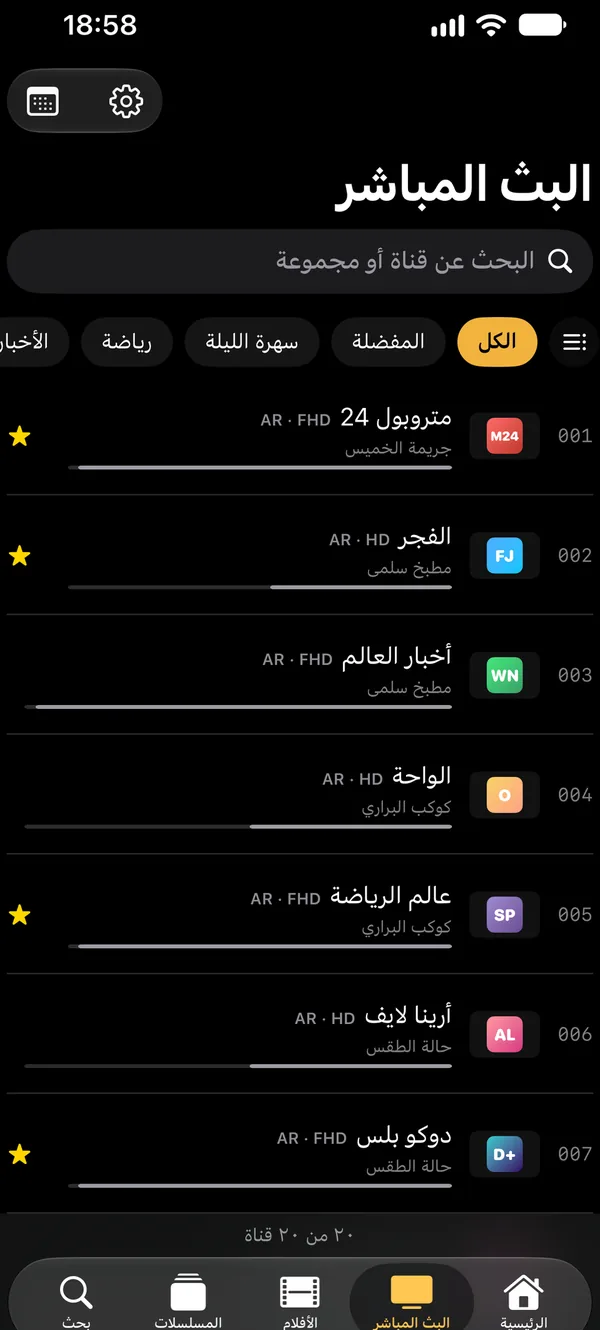
البث المباشر بين يديك
قائمة القنوات بالشعارات والمجموعات والبحث، مع «الآن» و«بعد ذلك» تحت كل قناة. نقرة واحدة إلى القناة التالية أو العودة إلى الأخيرة.
- صورة داخل صورة: تابع المشاهدة أثناء استخدام تطبيق آخر
- «ملء الشاشة» دون أشرطة سوداء، بزر أو بقرص الإصبعين
- مؤقت النوم لتغفو أمام التلفاز الذي تمسكه بيدك
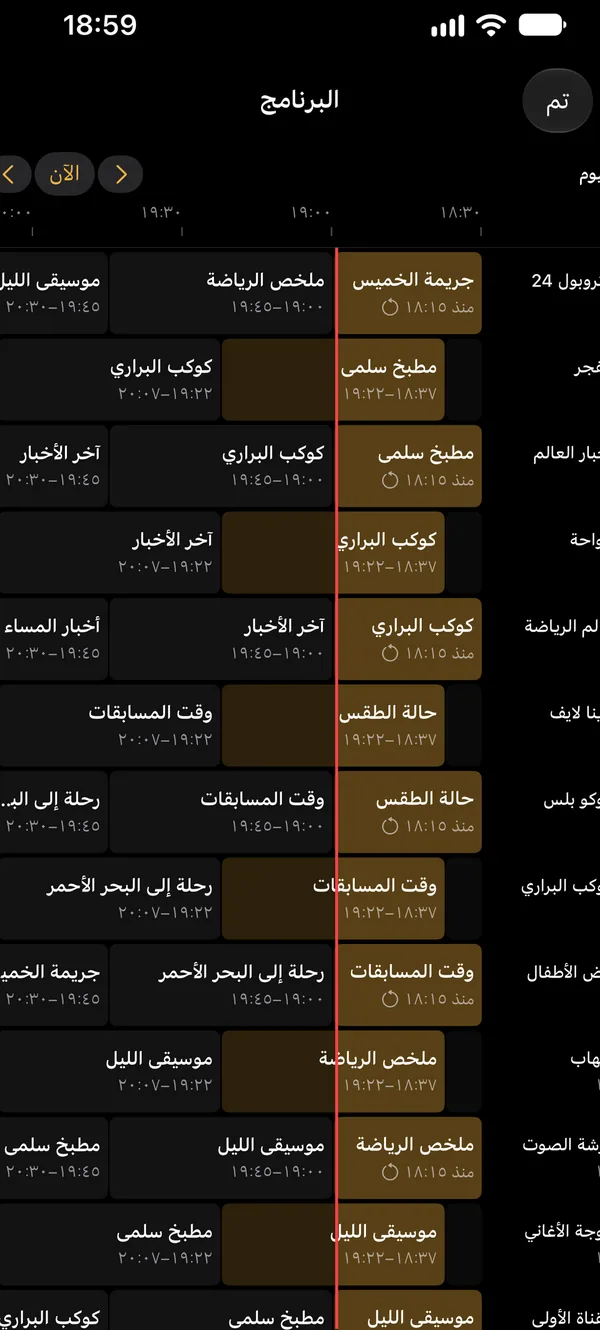
EPG والتذكيرات
دليل البرامج في جدول لجميع القنوات. وتنبّهك التذكيرات قبل بدء البرنامج، كنشاط مباشر على شاشة القفل وفي الجزيرة التفاعلية (Dynamic Island) إن شئت.
- شاهد البرامج الفائتة لاحقًا إذا كان لدى مزوّدك أرشيف
- «الليلة»: مختارات المساء على الصفحة الرئيسية
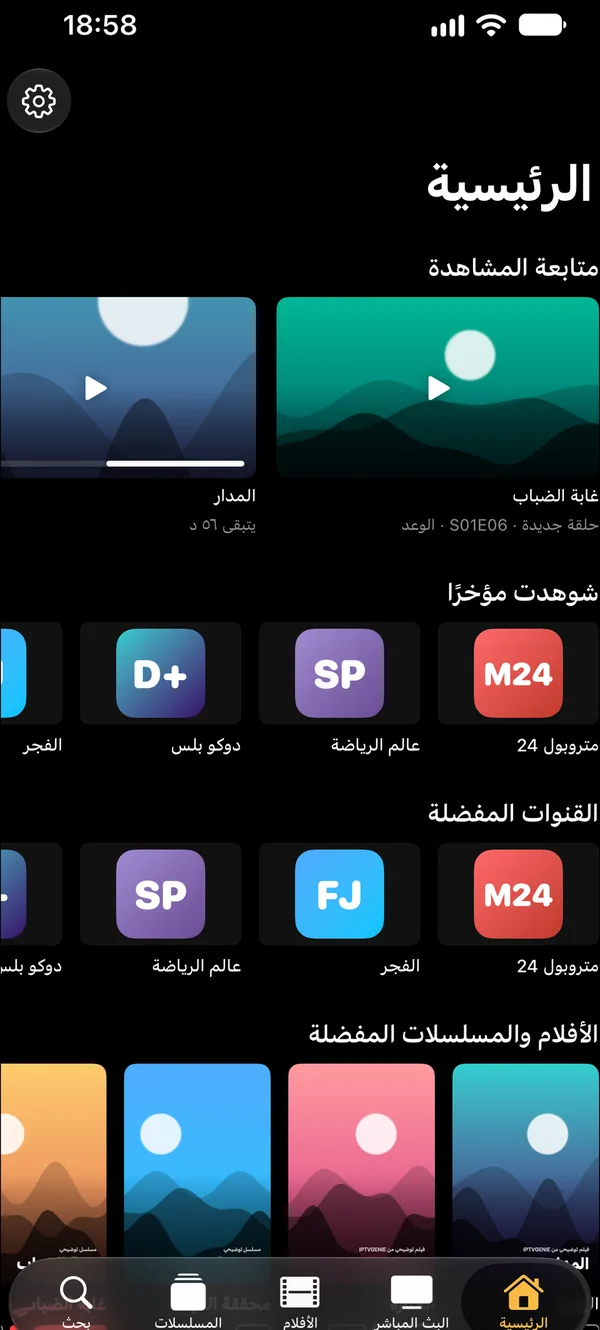
الأدوات وSiri والصفحة الرئيسية
تعرض الصفحة الرئيسية آخر ما شاهدته بحجم كبير، وقنواتك المفضلة دون تمرير جانبي. وتجعل الأدوات الوصول أسرع من الشاشة الرئيسية.
- أدوات «متابعة المشاهدة» بثلاثة أحجام ولشاشة القفل، إضافة إلى «أزرار القنوات»
- زر في مركز التحكم للقناة الأخيرة
- اختصارات Siri لقنواتك
كيفية إعداد IPTV على iPhone
- نزّل IPTVGenie من App Store.
- اضغط على «إضافة قائمة تشغيل» واختر «Xtream» أو «الرابط» أو «ملف».
- أدخل بيانات مزوّدك واحفظ.
- اختياري: أضف دليل برامج (XMLTV)، وأعدّ المفضلة، واترك مزامنة iCloud مفعّلة لأجهزتك الأخرى.
نصائح لمشاهدة IPTV أثناء التنقل
استهلاك البيانات
يستهلك بث HD نحو 2 إلى 3 غيغابايت في الساعة. على الشبكة الخلوية، يستحق الأمر Wi-Fi أو باقة كبيرة.
اتصال واحد فقط؟
إذا كان شيء يعمل بالفعل في المنزل، ينبّهك IPTVGenie قبل أن يزيح iPhone ذلك البث.
تقطيع؟
يشرح الدليل «التقطيع في IPTV» خطوة بخطوة كيف تجد السبب.
الأسئلة الشائعة
ما إصدار iOS الذي يحتاجه IPTVGenie؟
iOS 18 أو أحدث على iPhone، وiPadOS 18 أو أحدث على iPad. ويعمل التطبيق نفسه أيضًا على Mac بنظام macOS 14.2 وعلى Apple TV بنظام tvOS 18، وشراء واحد يعمل في كل مكان. وعلى الأجهزة التي تدعمها، تظهر التذكيرات أيضًا كأنشطة مباشرة على شاشة القفل وفي الجزيرة التفاعلية.
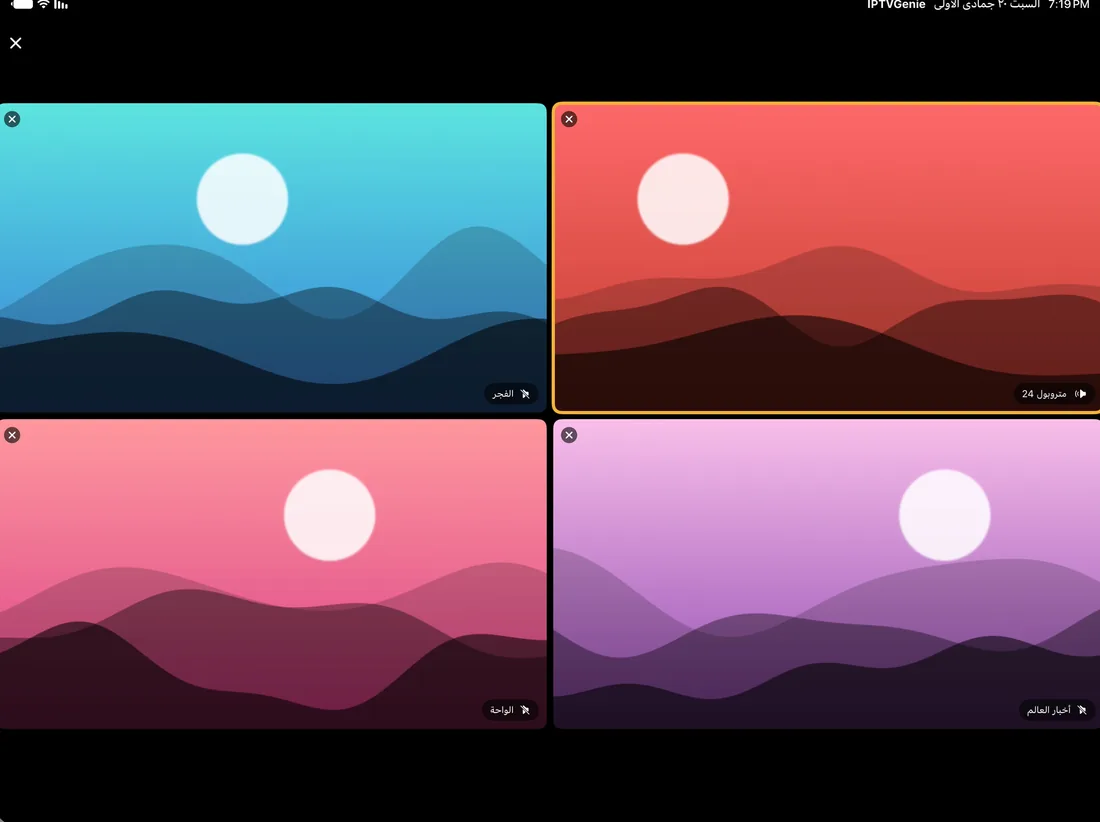
هل يمكنني مشاهدة عدة قنوات في آن واحد على iPad؟
نعم. يعرض العرض المتعدد حتى أربع قنوات في آن واحد؛ ويأتي الصوت من القناة التي تنقر عليها. وهذا مفيد لمتابعة عدة مباريات في الوقت نفسه. وتذكّر أن كل قناة تستخدم اتصالًا من حسابك؛ فإذا كان مزوّدك لا يسمح إلا باتصال واحد، فلن تعمل إلا قناة واحدة في كل مرة.
هل توجد ميزة صورة داخل صورة؟
نعم. مع مشغّل Apple تستمر القناة في نافذة صغيرة أثناء استخدامك تطبيقًا آخر أو الكتابة أو التصفح. ويمكنك تحريك النافذة وتغيير حجمها كما في التطبيقات الأخرى. ولا تتوفر صورة داخل صورة مع مشغّل VLC؛ فاختر مشغّل Apple في «الإعدادات» لاستخدام هذه الميزة.
هل يمكنني فتح ملف M3U على iPhone؟
نعم. اختر «ملف» عند إضافة قائمة تشغيل، واختر ملف M3U أو M3U8 من تطبيق الملفات، بما في ذلك iCloud Drive. وعبر iCloud تصبح قائمة التشغيل جاهزة على أجهزتك الأخرى أيضًا. وإذا أعطاك مزوّدك رابط M3U، ففضّله: إذ يُعاد تحميله بانتظام ويبقى محدّثًا دون أي جهد منك.
هل يعمل شرائي على iPhone وiPad؟
نعم. الاشتراك أو الشراء لمرة واحدة يعمل على iPhone وiPad وMac وApple TV ما دام حساب Apple نفسه مسجّل الدخول، ومع المشاركة العائلية لما يصل إلى خمسة من أفراد العائلة. وبعد الشراء على iPhone يُفتح iPad تلقائيًا؛ وإلا فاستخدم «استعادة المشتريات» في «الإعدادات».
جرّبه بقائمة التشغيل الخاصة بك
تنزيل من App Storeجرّب كل شيء مجانًا لمدة 30 يومًا، دون اشتراك ودون بيانات دفع.لأجهزة iPhone وiPad بنظام iOS 18 أو أحدث، وApple TV بنظام tvOS 18 أو أحدث، وMac بنظام macOS 14.2 أو أحدث.