IPTVGenie a-t-il un contrôle parental ?
Oui. Avec un code PIN à 6 chiffres, tu masques groupes, catégories et chaînes pour adultes ; les groupes comme « Adult » ou « XXX », IPTVGenie les protège tout seul à la configuration. Un profil enfant n’affiche jamais ce qui est protégé et ne se quitte qu’avec le code PIN. Les réglages se synchronisent via iCloud sur tous tes appareils.
Ce qui est protégé disparaît complètement
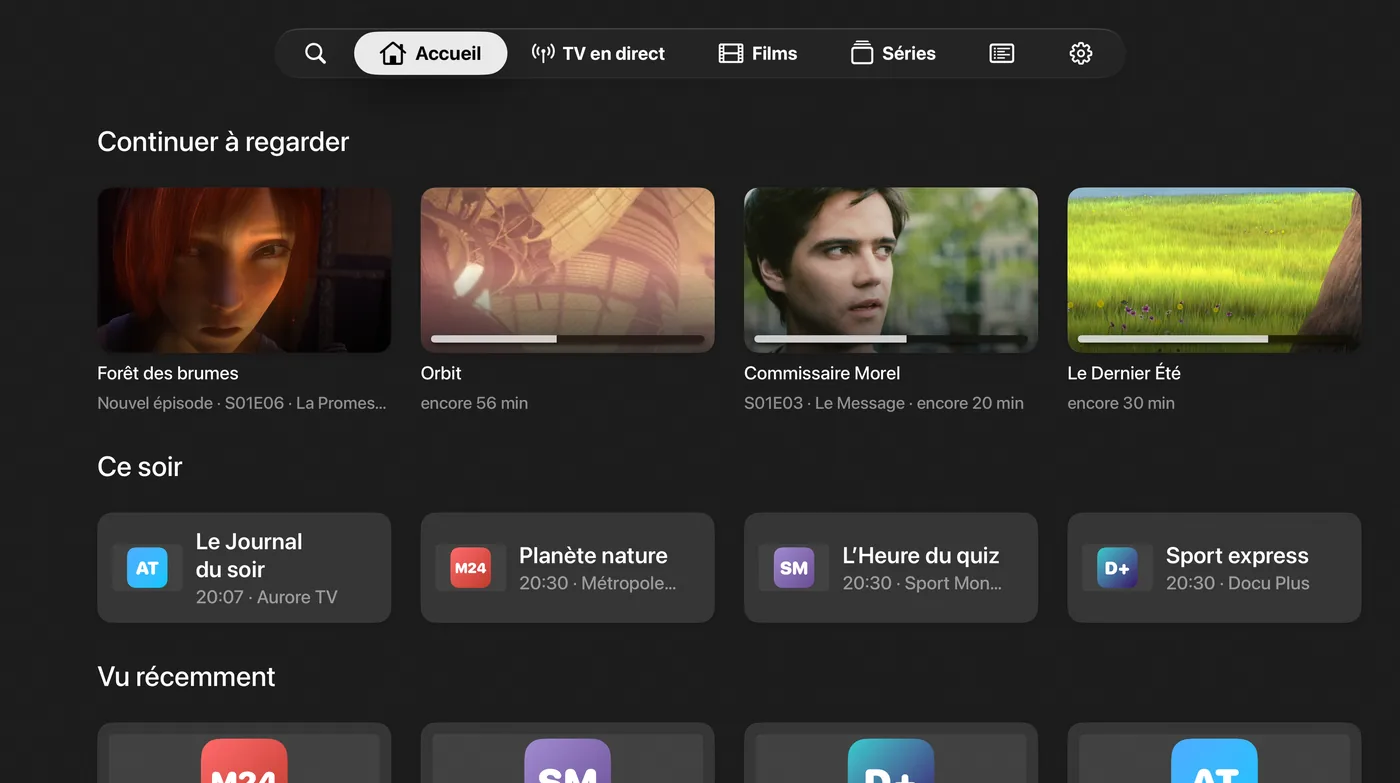
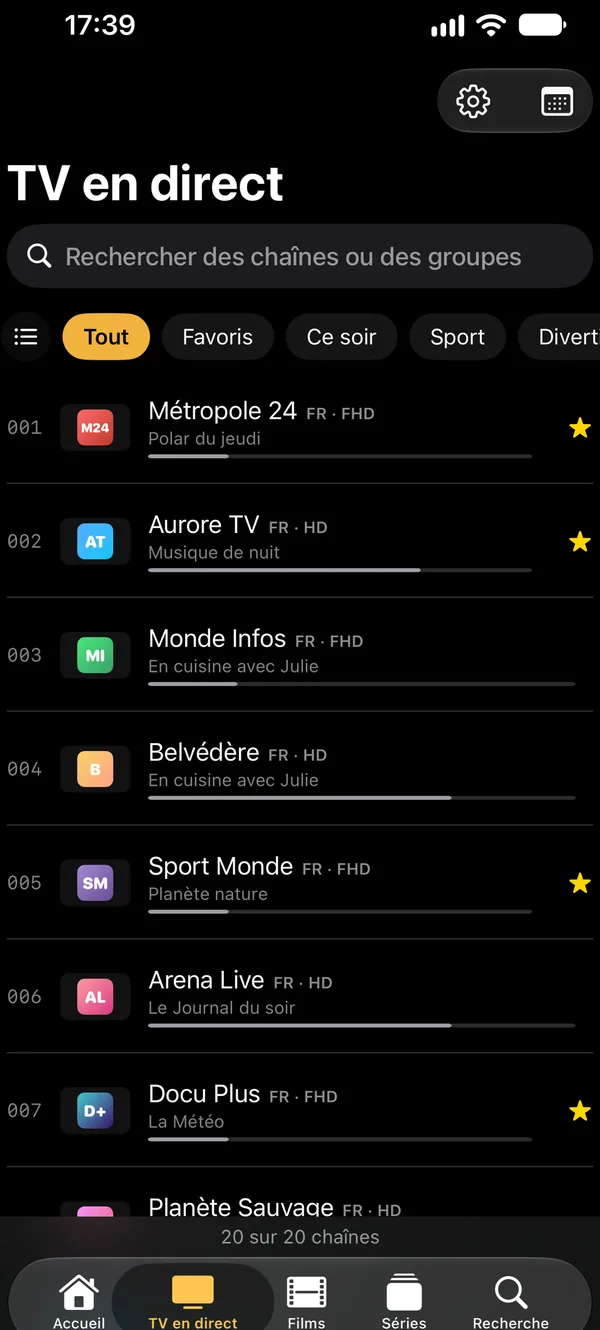
Quand le contrôle parental est actif, groupes, catégories de films et séries et chaînes protégés ne sont pas grisés mais complètement masqués, aussi dans « Continuer à regarder » et dans la Multivue. Les nouveaux groupes aux noms explicites, IPTVGenie les protège automatiquement dès qu’ils apparaissent dans ta liste.
- Tu marques des chaînes ou des groupes entiers dans le menu avec « Réservé aux adultes »
- IPTVGenie démarre toujours protégé et protège de nouveau dès que l’app passe en arrière-plan
Le profil enfant
Un profil enfant n’affiche jamais ce que protège le contrôle parental, même avec le code PIN ou Face ID ; le code PIN ne sert qu’à le quitter. On ne peut pas y créer, modifier ou supprimer de profils. Configure d’abord le contrôle parental, sinon un profil enfant ne masque rien non plus.
Jusqu’à six profils
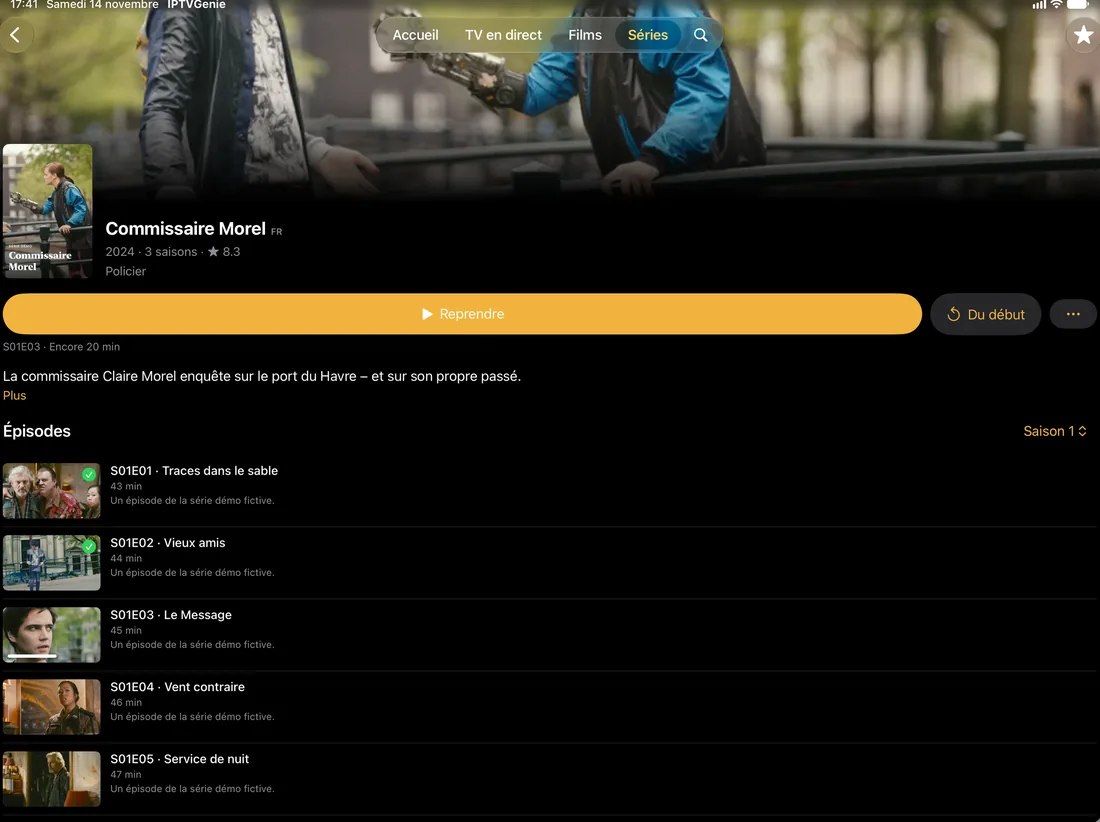
Chaque profil a ses propres favoris, listes de chaînes, chaînes vues récemment et « Continuer à regarder ». Les listes de lecture, les réglages et le contrôle parental valent pour tous. S’il y a plus d’un profil, IPTVGenie demande au démarrage « Qui regarde ? » ; sur l’Apple TV, il y a pour cela un onglet « Profils ».
Comment configurer le contrôle parental
- Dans IPTVGenie, ouvre les réglages, puis la section « Contrôle parental ».
- Choisis « Configurer le contrôle parental… » et saisis deux fois un code PIN à 6 chiffres.
- Vérifie sous « Groupes et chaînes protégés… » ce qui est masqué, et complète ce qui manque.
- Sous « Profils », crée un profil avec « Ajouter un profil… » et active « Profil enfant ».
Conseils pour le contrôle parental
Retiens bien le code PIN
Sans le code PIN, les contenus protégés ne s’affichent plus et le contrôle parental ne se désactive plus.
Face ID ou Touch ID
Sur iPhone, iPad et Mac, tu te connectes aussi comme adulte avec ton visage ou ton doigt ; sur l’Apple TV, avec le code PIN.
Code PIN erroné
Après cinq essais erronés, l’app attend 30 secondes, puis un peu plus à chaque nouvel essai raté.
Questions fréquentes
Que se passe-t-il si j’oublie le code PIN ?
IPTVGenie n’enregistre pas le code PIN en clair, et l’app n’offre aucun moyen de le réinitialiser. Sans lui, les contenus protégés ne s’affichent plus, et tu ne peux ni modifier ni désactiver le contrôle parental. Note donc le code PIN à la configuration et range-le là où les enfants ne le trouveront pas.
Le contrôle parental vaut-il sur tous les appareils ?
Oui. Le code PIN et les groupes et chaînes protégés se synchronisent via iCloud, sur iPhone, iPad, Mac et Apple TV avec le même compte Apple. Être connecté comme adulte ne vaut en revanche que sur l’appareil concerné, tout comme Face ID ou Touch ID. Ainsi, l’iPhone ne déverrouille jamais le téléviseur par erreur.
IPTVGenie filtre-t-il selon l’âge ?
Non. IPTVGenie ne connaît pas la classification par âge des émissions. La protection se fait par groupes, catégories et chaînes : l’app reconnaît toute seule des noms comme « Adult », « XXX » ou « 18+ », et tu marques le reste avec « Réservé aux adultes ». Ce qui est mal classé dans ta liste, tu le protèges ainsi chaîne par chaîne.
Essaie-le avec ta propre liste
Télécharger dans l’App StoreEssaie tout gratuitement pendant 30 jours, sans abonnement ni moyen de paiement.Pour iPhone et iPad avec iOS 18 ou ultérieur, Apple TV avec tvOS 18 ou ultérieur et Mac avec macOS 14.2 ou ultérieur.