Comment regarder les émissions manquées en IPTV ?
Avec le replay (catch-up), si ton fournisseur propose une archive pour la chaîne. Dans IPTVGenie, choisis l’émission dans le guide TV et touche « Regarder depuis le début » ; les émissions archivées portent un petit symbole de retour. Dans le lecteur, « Regarder depuis le début » relance l’émission en cours, ou tu reviens de 5 ou 15 minutes.
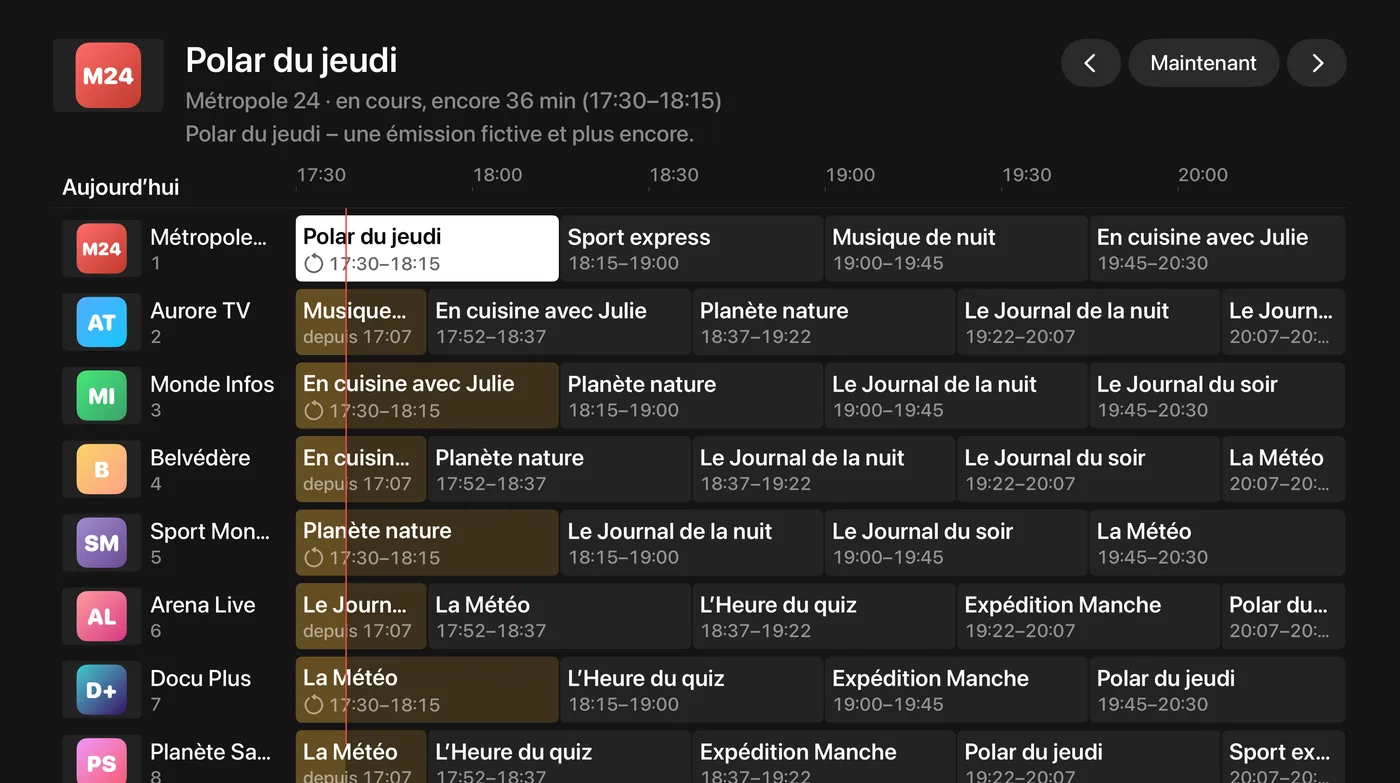
Les émissions passées dans le guide TV
Dans le guide TV, tu vois ce qui est passé sur chaque chaîne, jusqu’à 24 heures en arrière. Touche une émission passée, puis « Regarder depuis le début » ; sur l’Apple TV, elle démarre directement avec le centre du pavé cliquable.
- Un symbole de retour devant l’horaire montre quelle émission se trouve dans l’archive
- Dans le lecteur, tu avances et recules librement
- Sur Mac, l’émission se lit dans sa propre fenêtre
L’émission en cours depuis le début
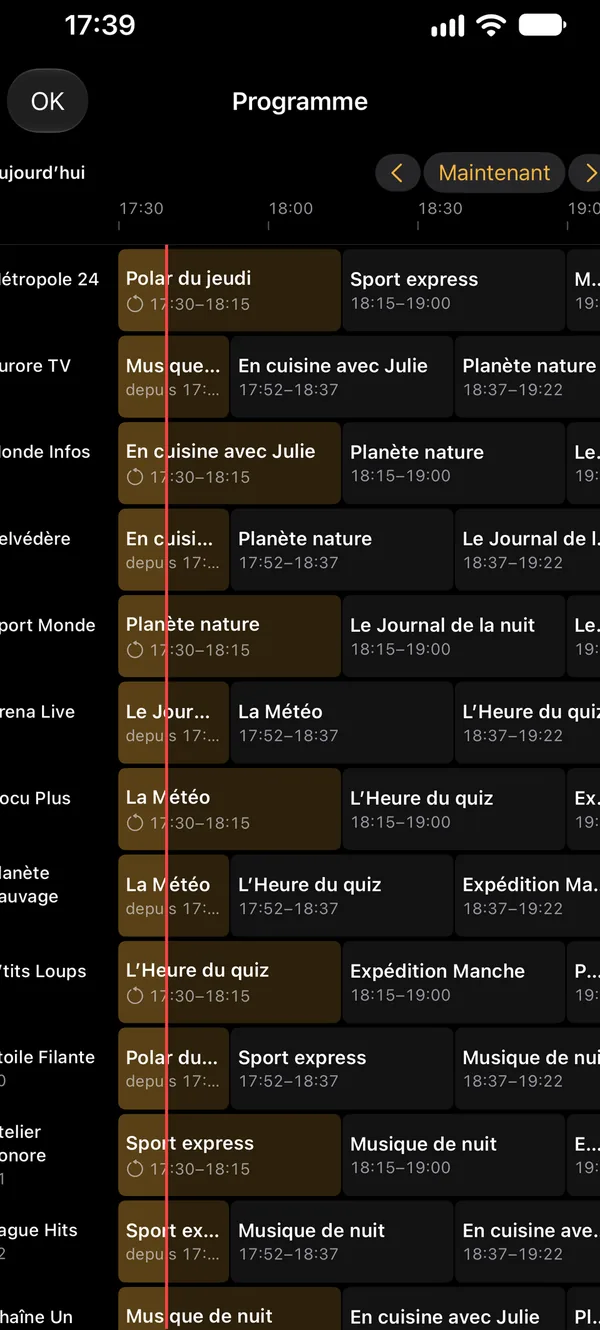
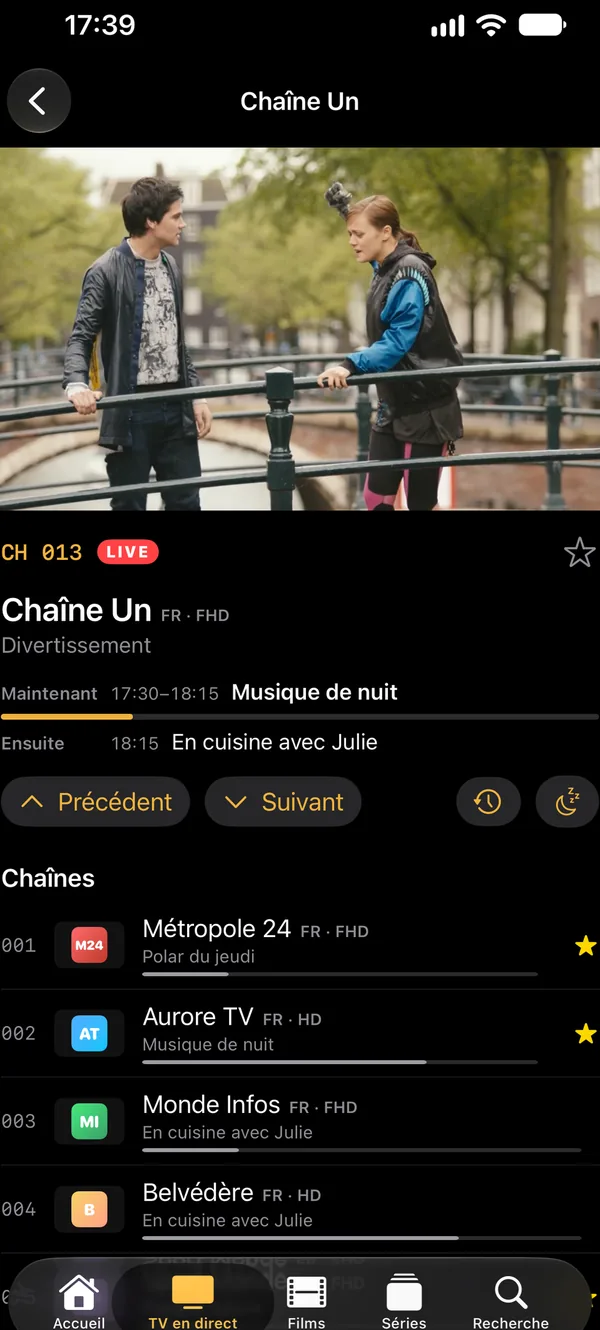
Si tu arrives au milieu d’une émission, relance-la dans le lecteur via « En différé » avec « Regarder depuis le début », ou reviens de 5 ou 15 minutes. Sur l’Apple TV, tu trouves cela dans les options en balayant vers la droite dans l’image en cours. Quand tu fermes l’émission, tu es de nouveau en direct.
Pause sans rien manquer
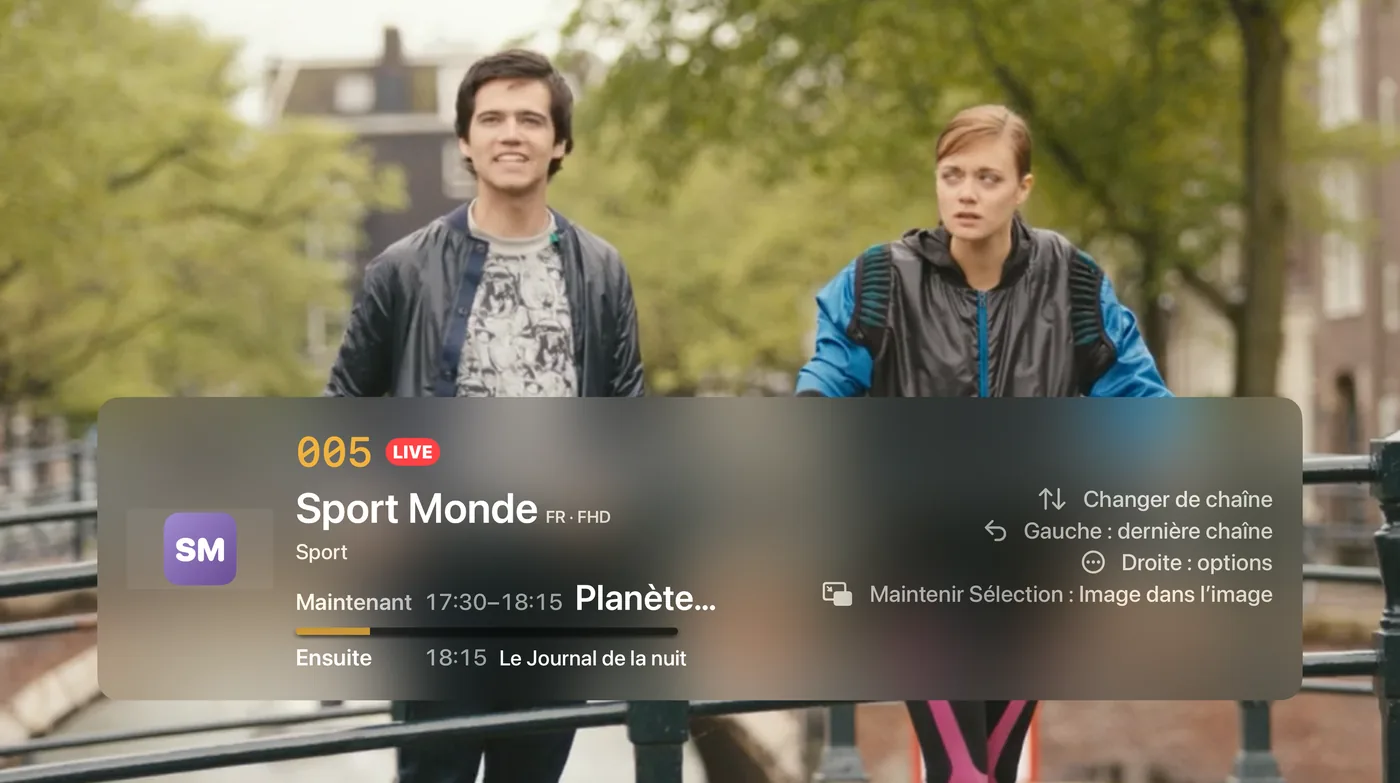
Si tu mets en pause plus de 30 secondes une chaîne qui a une archive, la lecture reprend ensuite exactement au même endroit, depuis l’archive au lieu du direct. Tu ne manques ainsi rien quand on sonne à la porte.
Ce que ton fournisseur doit fournir
| Accès | Ce que lit IPTVGenie | Combien de temps |
|---|---|---|
| Xtream Codes | tv_archive et tv_archive_duration de la chaîne, automatiquement depuis le serveur | Autant de jours que le fournisseur l’indique |
| Liste M3U | catchup ou catchup-type (xc, append, shift, default) avec catchup-source | catchup-days, sinon tvg-rec ou timeshift ; sans indication, 7 jours |
Comment lancer une émission manquée
- Ouvre le guide TV.
- Sur ta chaîne, reviens en arrière jusqu’à l’émission ; le symbole de retour montre qu’elle est dans l’archive.
- Touche l’émission, puis « Regarder depuis le début » ; sur l’Apple TV, appuie simplement au centre du pavé cliquable.
- Dans le lecteur, avance et recule comme tu veux.
Conseils pour le replay
Pas de symbole de retour ?
Alors ton fournisseur ne propose pas d’archive pour cette chaîne, ou la liste ne l’indique pas.
Programme décalé ?
Si l’heure du guide TV est fausse, règle le décalage horaire ; sinon, l’archive démarre au mauvais endroit.
Archive avec VLC
IPTVGenie lit toujours les émissions de l’archive avec le lecteur VLC intégré.
Questions fréquentes
Pourquoi ne puis-je pas regarder les émissions passées ?
Le replay dépend uniquement de ton fournisseur. Il doit conserver les émissions d’une chaîne et l’indiquer dans la liste ou dans l’accès Xtream. Sinon, IPTVGenie n’affiche ni le symbole de retour ni « Regarder depuis le début ». Demande à ton fournisseur pour quelles chaînes il propose une archive, et pour combien de temps.
Jusqu’où puis-je revenir en arrière ?
Aussi loin que ton fournisseur conserve les émissions, en général quelques jours. Dans le guide TV d’IPTVGenie, tu remontes jusqu’à 24 heures en arrière. Dans l’émission en cours, tu sautes à son début ou reviens de 5 et 15 minutes, tant que ce moment fait encore partie de l’émission.
Le replay fonctionne-t-il avec une liste M3U ?
Oui, si la liste l’indique. Pour chaque chaîne, IPTVGenie lit catchup ou catchup-type avec les types xc, append, shift et default, ainsi que catchup-source et catchup-days. Avec un accès Xtream Codes, l’archive vient automatiquement du serveur, et tu n’as rien à régler.
Essaie-le avec ta propre liste
Télécharger dans l’App StoreEssaie tout gratuitement pendant 30 jours, sans abonnement ni moyen de paiement.Pour iPhone et iPad avec iOS 18 ou ultérieur, Apple TV avec tvOS 18 ou ultérieur et Mac avec macOS 14.2 ou ultérieur.