Wie schaue ich IPTV auf dem iPhone?
Lade eine IPTV-App wie IPTVGenie aus dem App Store und füge die Daten deines Anbieters hinzu: einen M3U-Link, eine M3U-Datei oder Xtream-Codes-Zugangsdaten. Die App zeigt dann Senderliste, Programmführer (EPG), Filme und Serien. IPTVGenie läuft ab iOS 18 und gleicht deine Playlist über iCloud mit iPad, Mac und Apple TV ab.
Live-TV in der Hand
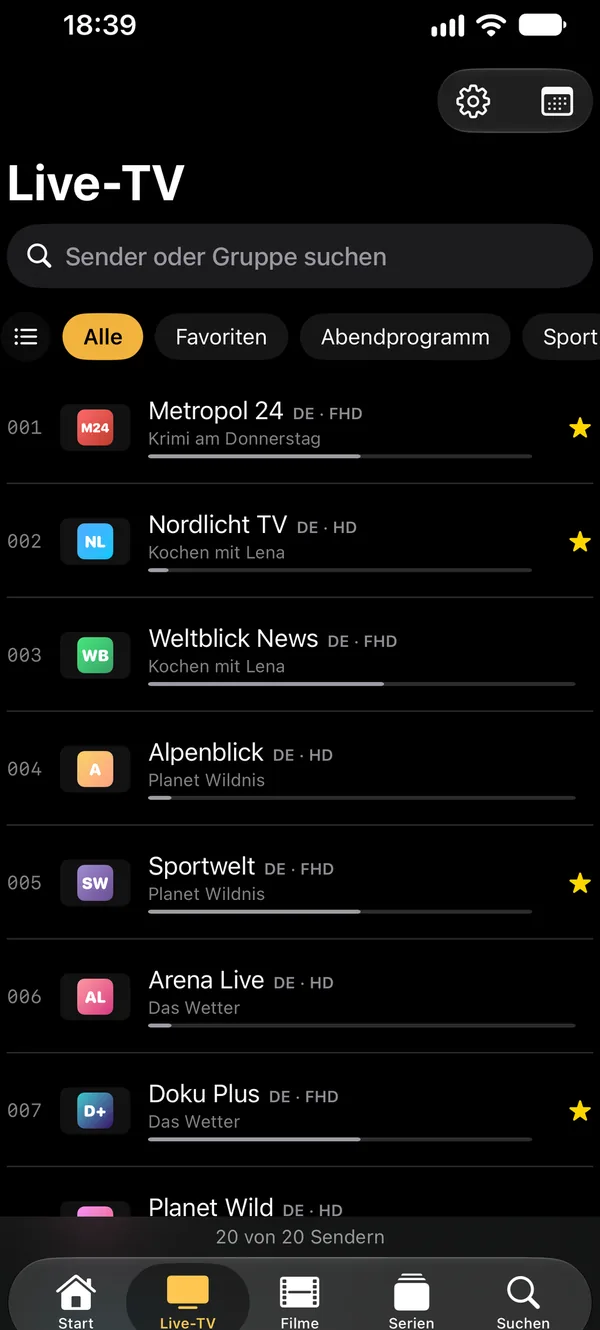
Die Senderliste mit Logos, Gruppen und Suche, „Jetzt“ und „Danach“ unter jedem Sender. Mit einem Tipp zum nächsten oder zurück zum letzten Sender.
- Bild-in-Bild: weiterschauen, während du eine andere App nutzt
- „Bildschirm füllen“ ohne schwarze Balken, per Knopf oder mit zwei Fingern
- Sleep-Timer für das Einschlafen vor dem Fernseher, der in der Hand liegt
EPG und Erinnerungen
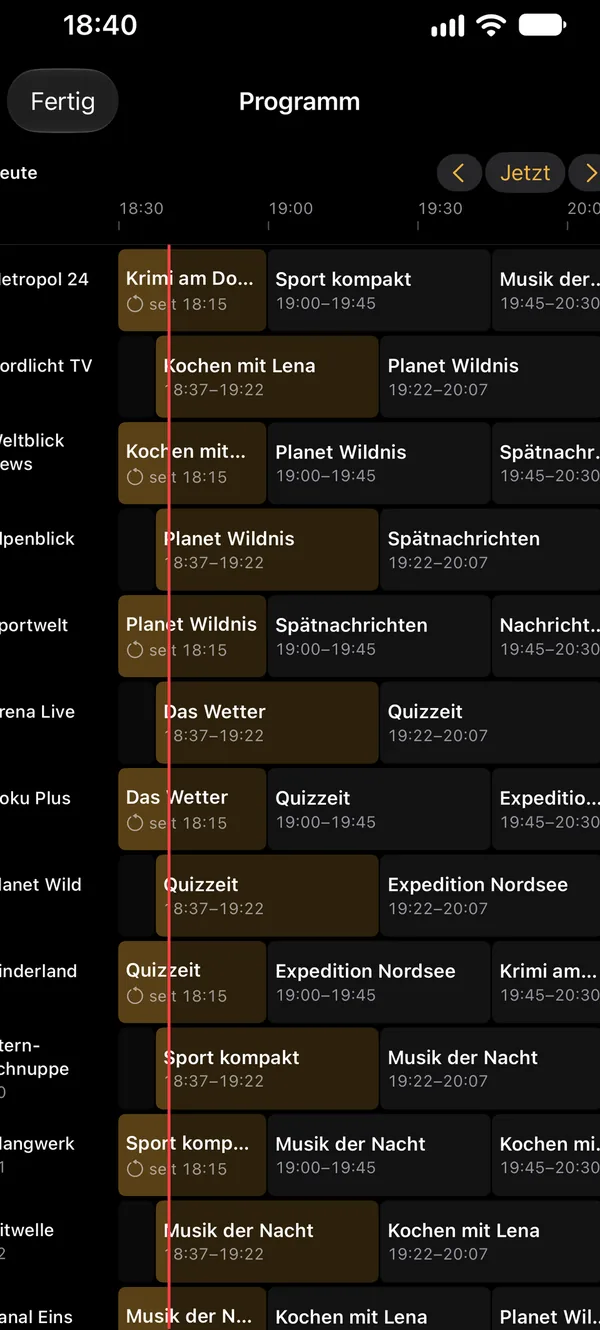
Das TV-Programm im Raster über alle Sender. Erinnerungen melden sich vor Sendungsbeginn, auf Wunsch als Live-Aktivität auf dem Sperrbildschirm und in der Dynamic Island.
- Verpasste Sendungen nachträglich ansehen, wenn dein Anbieter ein Archiv hat
- „Heute Abend“: die Tipps des Abends auf der Startseite
Widgets, Siri und die Startseite
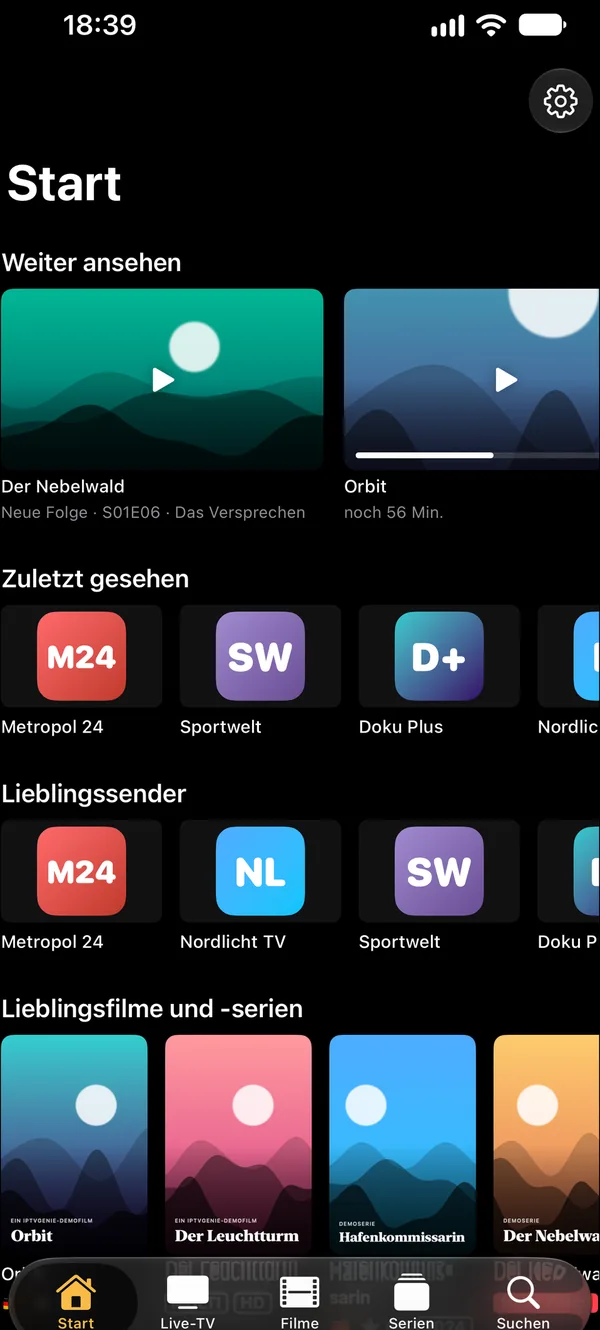
Die Startseite zeigt groß, was du zuletzt gesehen hast, und deine Lieblingssender ohne seitliches Scrollen. Auf dem Home-Bildschirm geht es mit Widgets noch schneller.
- Widgets „Weiter ansehen“ in drei Größen und für den Sperrbildschirm, dazu „Sendertasten“
- Knopf für den letzten Sender im Kontrollzentrum
- Siri-Kurzbefehle für deine Sender
So richtest du IPTV auf dem iPhone ein
- Lade IPTVGenie aus dem App Store.
- Tippe auf „Wiedergabeliste hinzufügen“ und wähle „Xtream“, „Link“ oder „Datei“.
- Gib die Daten deines Anbieters ein und speichere.
- Optional: Programmführer (XMLTV) ergänzen, Favoriten anlegen, iCloud-Abgleich für deine anderen Geräte eingeschaltet lassen.
Tipps für IPTV unterwegs
Datenvolumen
Ein HD-Stream braucht grob 2 bis 3 GB pro Stunde. Im Mobilfunknetz lohnt sich WLAN oder ein großer Tarif.
Eine Verbindung?
Läuft zu Hause schon etwas, warnt IPTVGenie, bevor das iPhone den Stream dort verdrängt.
Ruckelt es?
Im Ratgeber „IPTV ruckelt“ steht Schritt für Schritt, wie du die Ursache findest.
Häufige Fragen
Ab welcher iOS-Version läuft IPTVGenie?
Ab iOS 18 auf dem iPhone und ab iPadOS 18 auf dem iPad. Dieselbe App läuft auch auf dem Mac ab macOS 14.2 und auf dem Apple TV ab tvOS 18, und ein Kauf gilt überall. Live-Aktivitäten für Erinnerungen auf dem Sperrbildschirm und in der Dynamic Island nutzt die App auf Geräten, die sie unterstützen.
Kann ich auf dem iPad mehrere Sender gleichzeitig sehen?
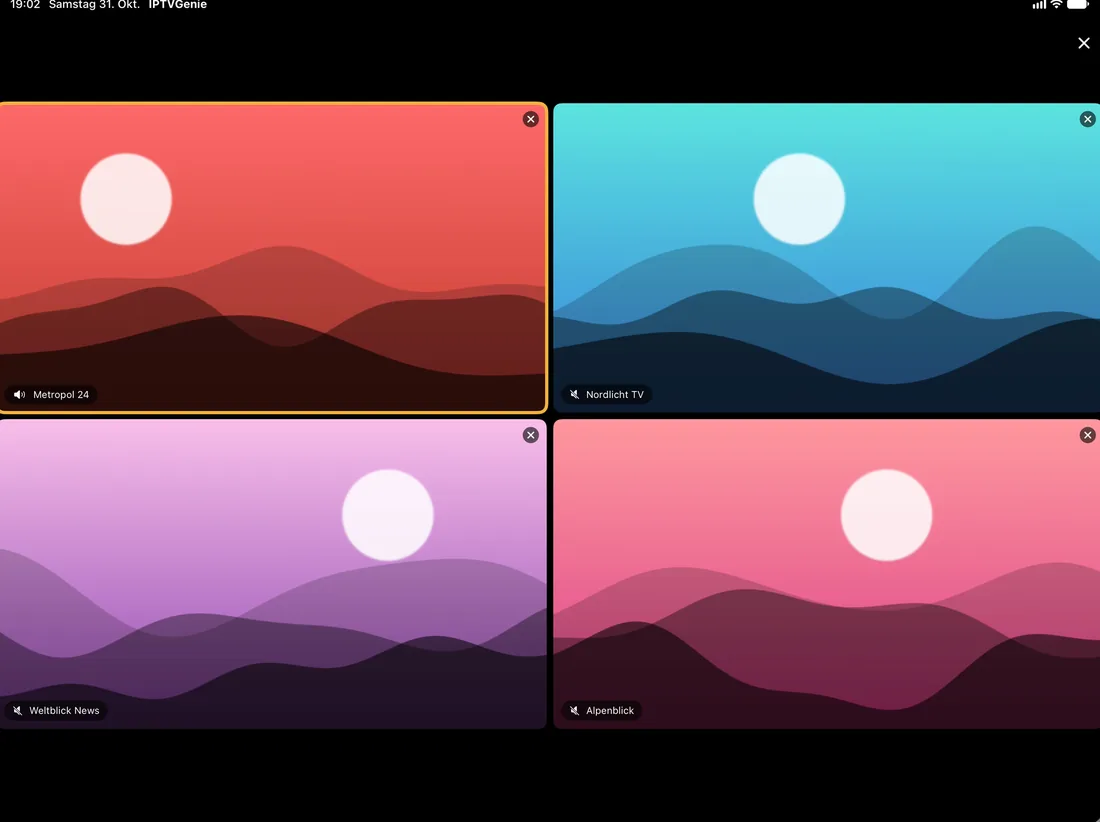
Ja. Die Mehrfachansicht zeigt bis zu vier Sender auf einmal; der Ton kommt von dem Sender, den du antippst. Das ist praktisch, um mehrere Spiele gleichzeitig zu verfolgen. Beachte, dass jeder Sender eine Verbindung deines Zugangs belegt; erlaubt dein Anbieter nur eine, läuft nur ein Sender gleichzeitig.
Gibt es Bild-in-Bild?
Ja. Mit Apples Player läuft der Sender in einem kleinen Fenster weiter, während du eine andere App nutzt, schreibst oder surfst. Das Fenster lässt sich verschieben und vergrößern wie bei anderen Apps. Mit dem VLC-Player steht Bild-in-Bild nicht zur Verfügung; stell für diese Funktion in den Einstellungen Apples Player ein.
Kann ich eine M3U-Datei auf dem iPhone öffnen?
Ja. Wähle beim Hinzufügen „Datei“ und die M3U- oder M3U8-Datei aus der Dateien-App, auch aus iCloud Drive. Über iCloud steht die Playlist danach auch auf deinen anderen Geräten bereit. Bekommst du von deinem Anbieter einen M3U-Link, nimm lieber den: Er wird regelmäßig neu geladen und bleibt aktuell.
Gilt mein Kauf auf iPhone und iPad?
Ja. Ein Abo oder der Einmalkauf gilt auf iPhone, iPad, Mac und Apple TV, solange derselbe Apple-Account angemeldet ist, und mit der Familienfreigabe für bis zu fünf Familienmitglieder. Nach dem Kauf auf dem iPhone schaltet sich das iPad automatisch frei; sonst hilft „Käufe wiederherstellen“ in den Einstellungen.
Probier es mit deiner eigenen Liste aus
Laden im App Store30 Tage kostenlos testen, ohne Abo und ohne Zahlungsdaten.Für iPhone und iPad ab iOS 18, Apple TV ab tvOS 18 und Mac ab macOS 14.2.