Wie sehe ich verpasste Sendungen bei IPTV?
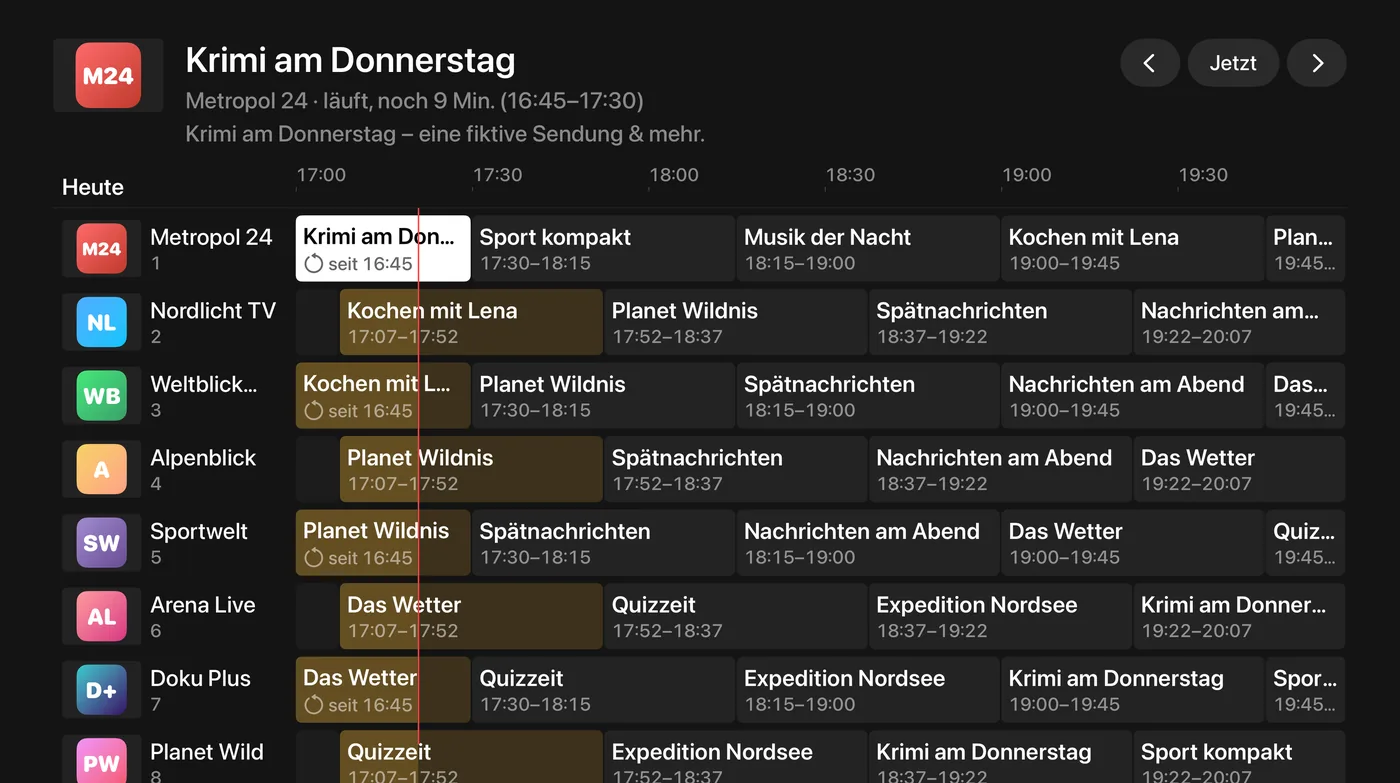
Mit Catch-up, wenn dein Anbieter für den Sender ein Archiv anbietet. In IPTVGenie wählst du die Sendung im Programmführer und tippst auf „Von Anfang an ansehen“; Sendungen im Archiv tragen ein kleines Rückspul-Zeichen. Die laufende Sendung startest du im Player mit „Von vorn ansehen“ neu oder springst 5 oder 15 Minuten zurück.
Vergangene Sendungen im Programmführer
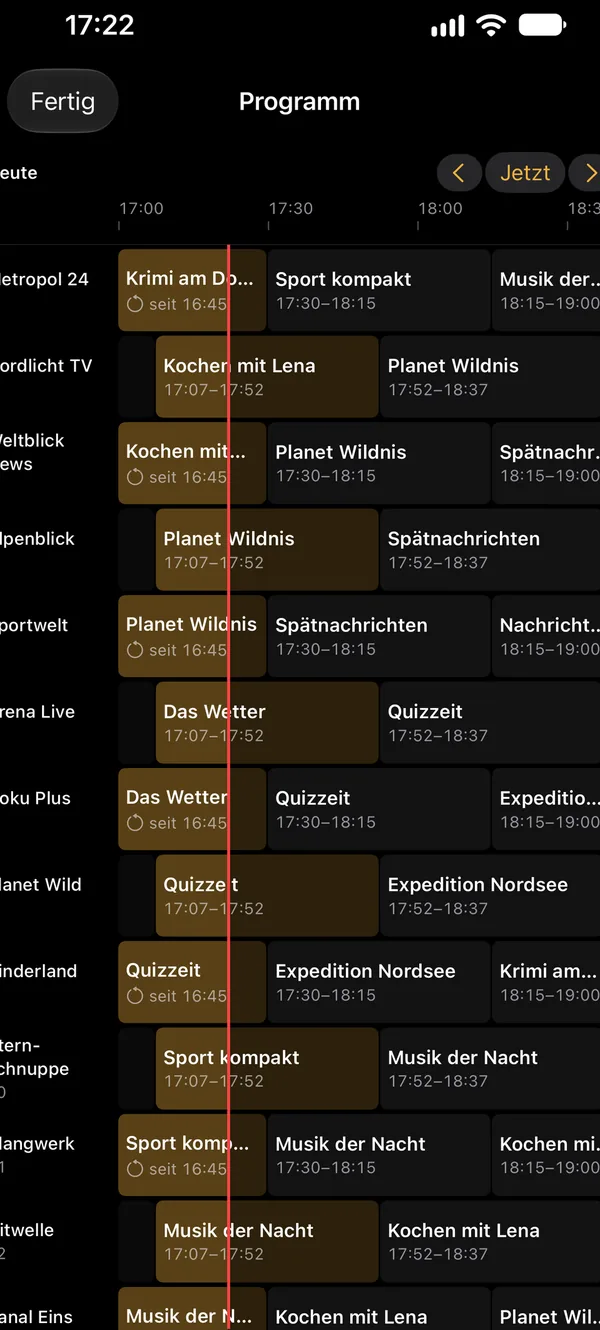
Im Programmführer siehst du, was auf jedem Sender lief, bis zu 24 Stunden zurück. Tippe auf eine vergangene Sendung und dann auf „Von Anfang an ansehen“; auf dem Apple TV startet sie direkt mit der Auswahltaste.
- Ein Rückspul-Zeichen vor der Uhrzeit zeigt, welche Sendung im Archiv liegt
- Im Player spulst du frei vor und zurück
- Auf dem Mac läuft die Sendung in einem eigenen Fenster
Die laufende Sendung von vorn
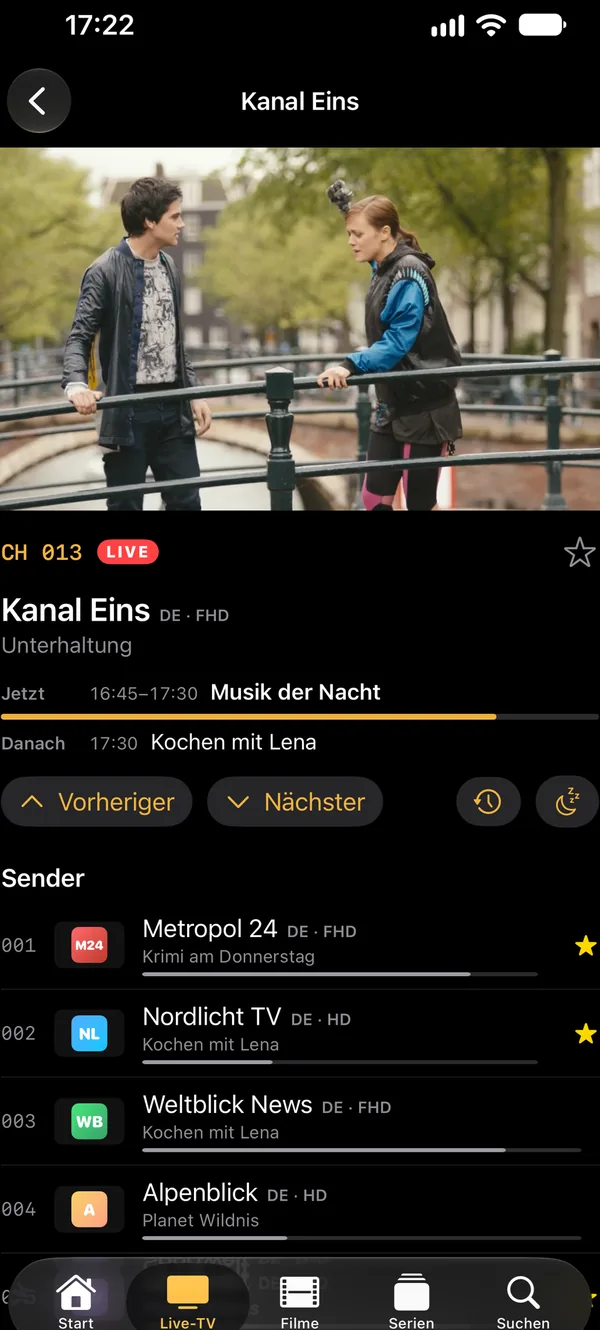
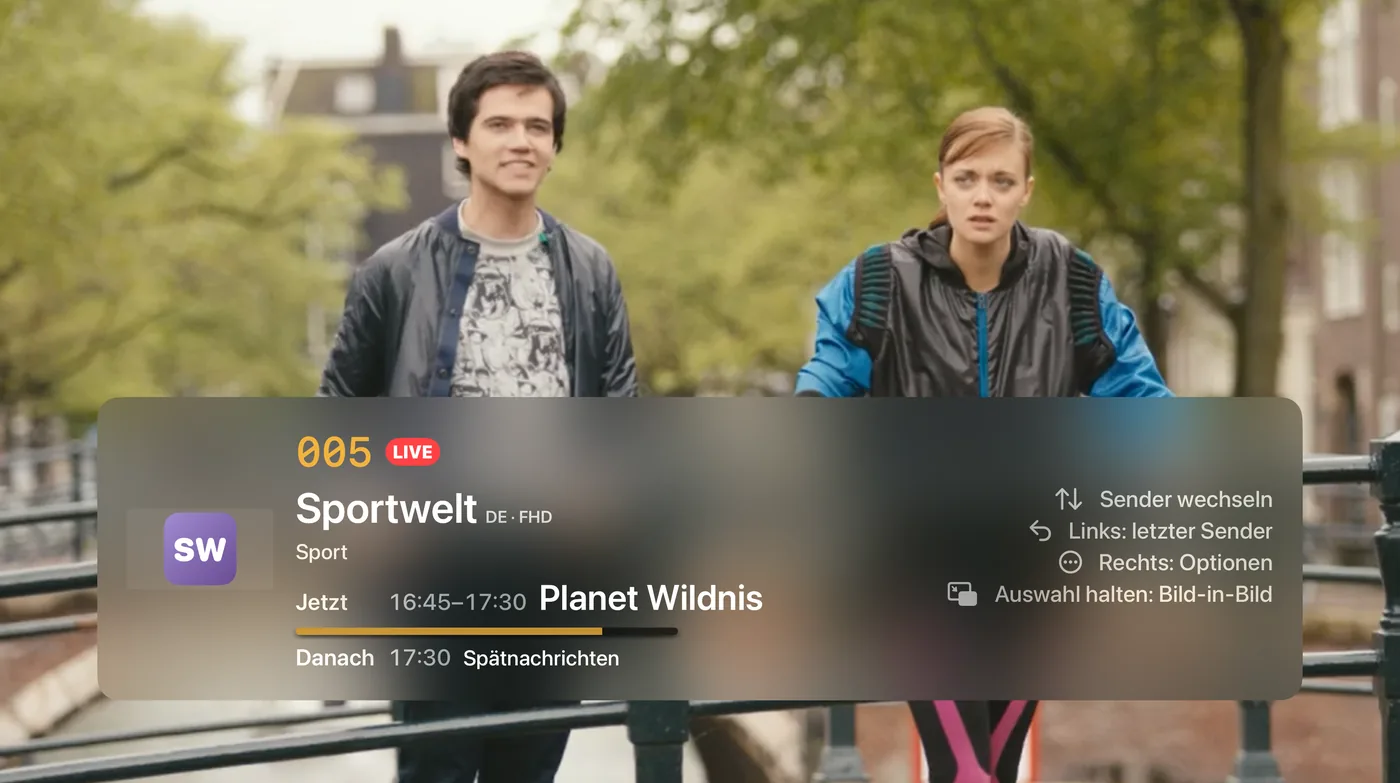
Kommst du mitten in eine Sendung, startest du sie im Player über „Zeitversetzt“ mit „Von vorn ansehen“ neu oder springst 5 oder 15 Minuten zurück. Auf dem Apple TV findest du das in den Optionen, wenn du im laufenden Bild nach rechts wischst. Schließt du die Sendung, bist du wieder live.
Pause, ohne etwas zu verpassen
Pausierst du einen Sender mit Archiv länger als 30 Sekunden, geht es danach an genau derselben Stelle weiter, aus dem Archiv statt live. So verpasst du nichts, wenn es an der Tür klingelt.
Was dein Anbieter liefern muss
| Zugang | Was IPTVGenie liest | Wie lange |
|---|---|---|
| Xtream Codes | tv_archive und tv_archive_duration des Senders, automatisch vom Server | So viele Tage, wie der Anbieter meldet |
| M3U-Playlist | catchup oder catchup-type (xc, append, shift, default) mit catchup-source | catchup-days, sonst tvg-rec oder timeshift; ohne Angabe 7 Tage |
So startest du eine verpasste Sendung
- Öffne den Programmführer.
- Blättere bei deinem Sender zurück zu der Sendung; das Rückspul-Zeichen zeigt, dass sie im Archiv liegt.
- Tippe auf die Sendung und dann auf „Von Anfang an ansehen“, auf dem Apple TV einfach auf die Auswahltaste.
- Spule im Player vor und zurück, wie du möchtest.
Tipps für Catch-up
Kein Rückspul-Zeichen?
Dann bietet dein Anbieter für diesen Sender kein Archiv an, oder die Playlist gibt es nicht an.
Programm verschoben?
Stimmt die Zeit im Programmführer nicht, stellst du den Zeitversatz ein; sonst startet das Archiv an der falschen Stelle.
Archiv mit VLC
Sendungen aus dem Archiv spielt IPTVGenie immer mit dem eingebauten VLC-Player ab.
Häufige Fragen
Warum kann ich keine vergangenen Sendungen ansehen?
Catch-up hängt allein an deinem Anbieter. Er muss die Sendungen eines Senders aufbewahren und das in der Playlist oder im Xtream-Zugang angeben. Fehlt das, zeigt IPTVGenie weder das Rückspul-Zeichen noch „Von vorn ansehen“. Frag deinen Anbieter, für welche Sender er ein Archiv anbietet und wie lange.
Wie weit kann ich zurückspulen?
So weit, wie dein Anbieter die Sendungen aufbewahrt, meist ein paar Tage. Im Programmführer von IPTVGenie blätterst du bis zu 24 Stunden zurück. In der laufenden Sendung springst du an ihren Anfang oder 5 und 15 Minuten zurück, solange dieser Moment noch zur Sendung gehört.
Funktioniert Catch-up mit einer M3U-Playlist?
Ja, wenn die Playlist es angibt. IPTVGenie liest bei jedem Sender catchup oder catchup-type mit den Arten xc, append, shift und default, dazu catchup-source und catchup-days. Bei Xtream-Codes-Zugängen kommt das Archiv automatisch vom Server, und du musst nichts einstellen.
Probier es mit deiner eigenen Liste aus
Laden im App Store30 Tage kostenlos testen, ohne Abo und ohne Zahlungsdaten.Für iPhone und iPad ab iOS 18, Apple TV ab tvOS 18 und Mac ab macOS 14.2.