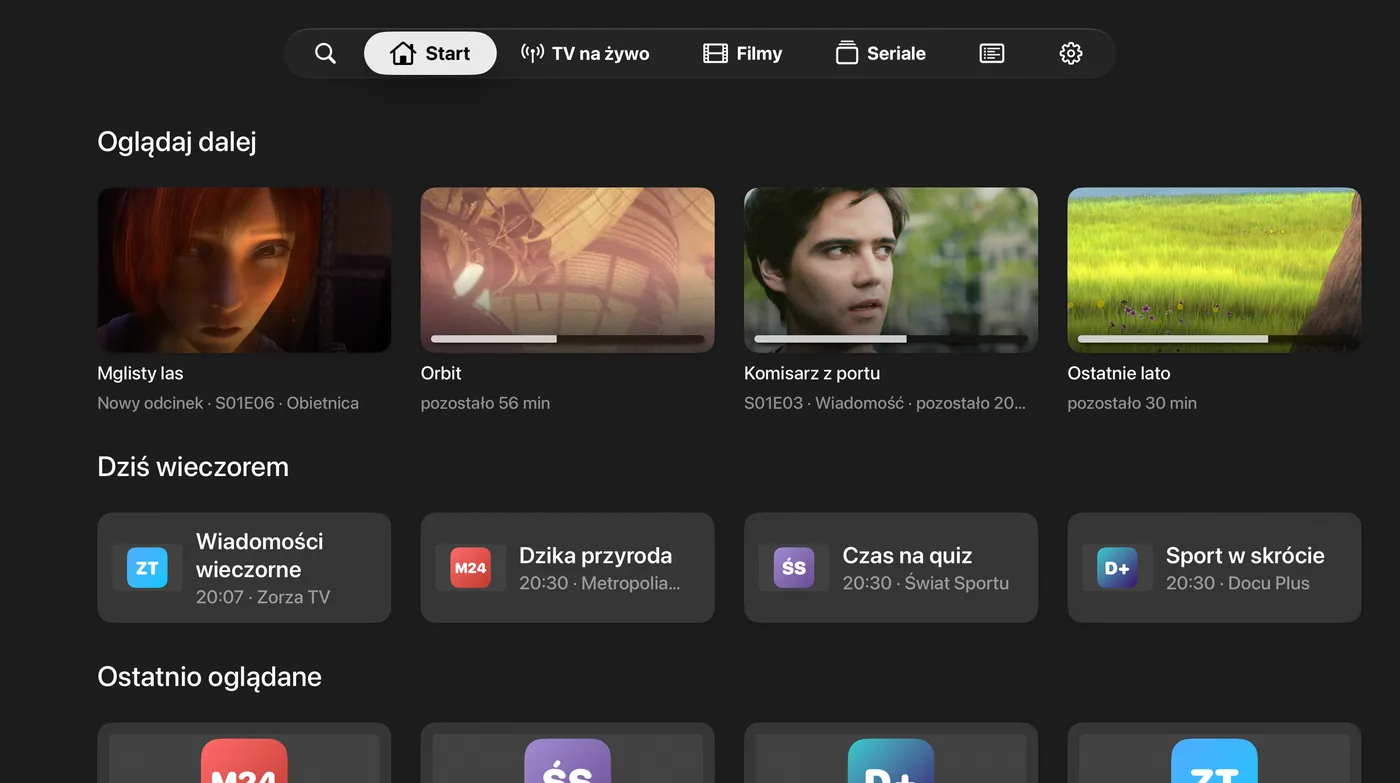
Czy IPTVGenie ma kontrolę rodzicielską?
Tak. 6-cyfrowym PIN-em ukrywasz grupy, kategorie i pojedyncze kanały dla dorosłych; grupy takie jak „Adult” czy „XXX” IPTVGenie chroni sam podczas konfiguracji. Profil dziecięcy nigdy nie pokazuje chronionych treści i można go opuścić tylko PIN-em. Ustawienia synchronizują się przez iCloud na wszystkich urządzeniach.
Chronione treści całkiem znikają
Gdy kontrola rodzicielska jest włączona, chronione grupy, kategorie filmów i seriali oraz kanały nie są wyszarzone, lecz całkiem ukryte, także w „Oglądaj dalej” i w Multiview. Nowe grupy o jednoznacznych nazwach IPTVGenie chroni automatycznie, gdy tylko pojawią się w twojej playliście.
- Pojedyncze kanały lub całe grupy oznaczasz w menu jako „Tylko dla dorosłych”
- IPTVGenie zawsze startuje z ochroną i włącza ją ponownie, gdy aplikacja przejdzie w tło
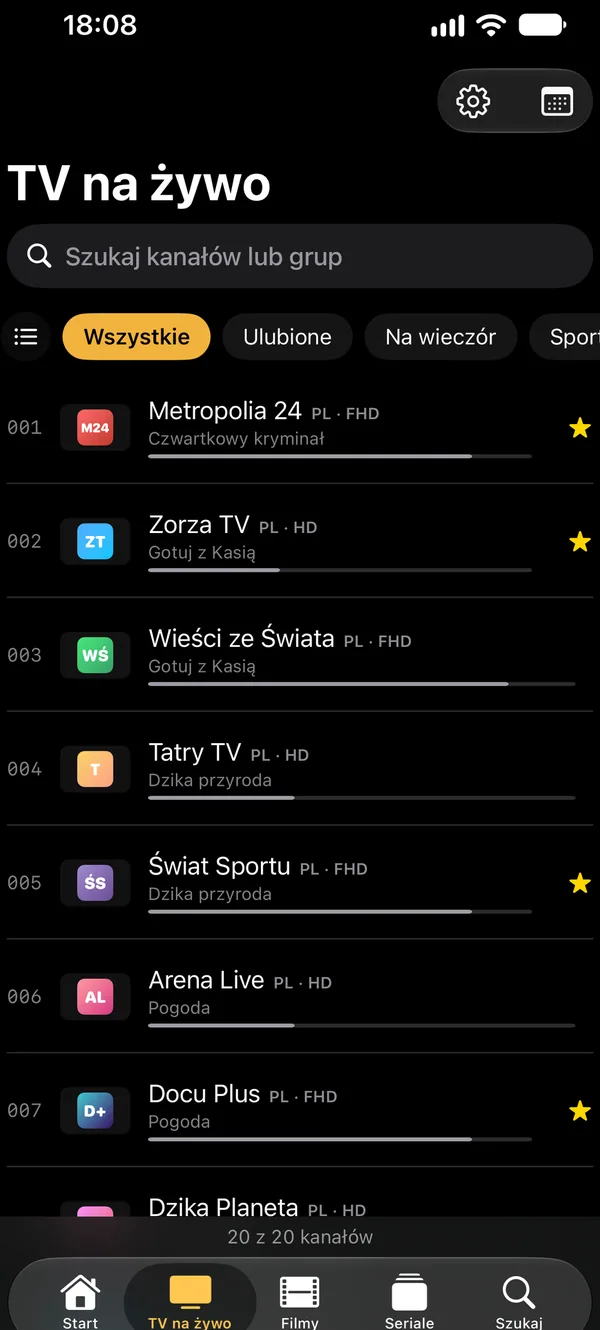
Profil dziecięcy
Profil dziecięcy nigdy nie pokazuje tego, co chroni kontrola rodzicielska, nawet z PIN-em czy Face ID; PIN potrzebny jest tylko, by go opuścić. Tworzenie, zmiana i usuwanie profili nie są w nim możliwe. Najpierw skonfiguruj kontrolę rodzicielską, inaczej profil dziecięcy też niczego nie ukryje.
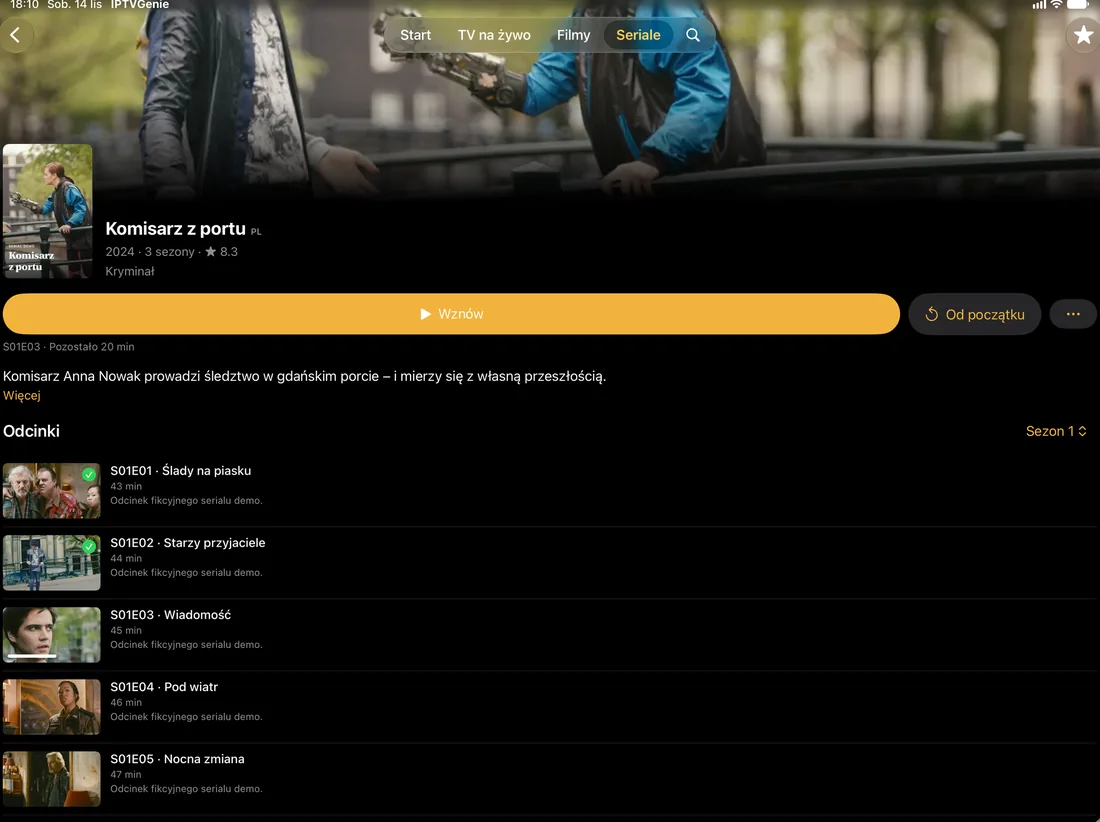
Do sześciu profili
Każdy profil ma własne ulubione, listy kanałów, ostatnio oglądane kanały i „Oglądaj dalej”. Playlisty, ustawienia i kontrola rodzicielska są wspólne dla wszystkich. Gdy jest więcej niż jeden profil, IPTVGenie pyta przy starcie „Kto ogląda?”; na Apple TV jest do tego osobna karta „Profile”.
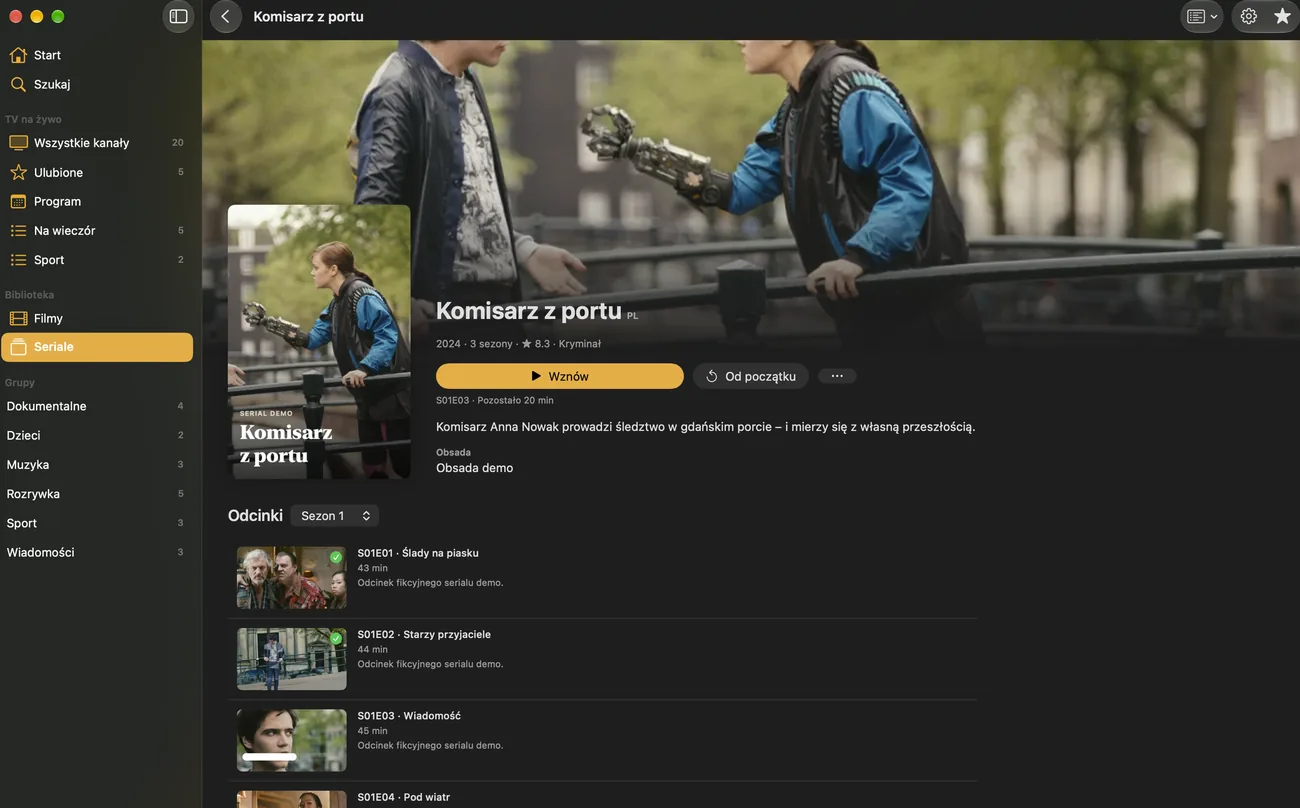
Jak skonfigurować kontrolę rodzicielską
- Otwórz w IPTVGenie ustawienia, a w nich sekcję „Kontrola rodzicielska”.
- Wybierz „Skonfiguruj kontrolę rodzicielską…” i dwa razy wpisz 6-cyfrowy PIN.
- Sprawdź w „Chronione grupy i kanały…”, co zostanie ukryte, i uzupełnij, czego brakuje.
- W sekcji „Profile” utwórz profil przez „Dodaj profil…” i włącz „Profil dziecięcy”.
Porady do kontroli rodzicielskiej
Zapamiętaj PIN
Bez PIN-u nie da się już pokazać chronionych treści ani wyłączyć kontroli rodzicielskiej.
Face ID lub Touch ID
Na iPhonie, iPadzie i Macu logujesz się jako dorosły także twarzą lub palcem; na Apple TV PIN-em.
Błędny PIN
Po pięciu błędnych próbach aplikacja czeka 30 sekund, przy kolejnych błędach coraz dłużej.
Najczęściej zadawane pytania
Co się stanie, jeśli zapomnę PIN-u?
IPTVGenie nie przechowuje PIN-u jawnym tekstem, a w aplikacji nie ma sposobu, by go zresetować. Bez niego nie da się już pokazać chronionych treści, a kontroli rodzicielskiej nie zmienisz ani nie wyłączysz. Dlatego zapisz PIN przy konfiguracji i przechowuj go tam, gdzie dzieci go nie znajdą.
Czy kontrola rodzicielska działa na wszystkich urządzeniach?
Tak. PIN oraz chronione grupy i kanały synchronizują się przez iCloud na iPhonie, iPadzie, Macu i Apple TV z tym samym kontem Apple. To, czy jesteś akurat zalogowany jako dorosły, obowiązuje natomiast tylko na danym urządzeniu, podobnie jak Face ID czy Touch ID. Dzięki temu iPhone nigdy przypadkiem nie odblokuje telewizora.
Czy IPTVGenie filtruje według kategorii wiekowej?
Nie. IPTVGenie nie zna kategorii wiekowych pojedynczych audycji. Ochrona działa według grup, kategorii i kanałów: nazwy takie jak „Adult”, „XXX” czy „18+” aplikacja rozpoznaje sama, wszystko inne oznaczasz jako „Tylko dla dorosłych”. To, co w twojej playliście jest źle posortowane, chronisz w ten sposób kanał po kanale.
Wypróbuj z własną playlistą
Pobierz z App StoreWypróbuj wszystko za darmo przez 30 dni, bez subskrypcji i bez danych płatniczych.Na iPhone’a i iPada z iOS 18 lub nowszym, Apple TV z tvOS 18 lub nowszym oraz Maca z macOS 14.2 lub nowszym.