¿Tiene IPTVGenie control parental?
Sí. Con un PIN de 6 dígitos ocultas grupos, categorías y canales concretos para adultos; grupos como «Adult» o «XXX» los protege IPTVGenie solo al configurarlo. Un perfil infantil nunca muestra lo protegido y solo se abandona con el PIN. Los ajustes se sincronizan por iCloud en todos los dispositivos.
Lo protegido desaparece por completo
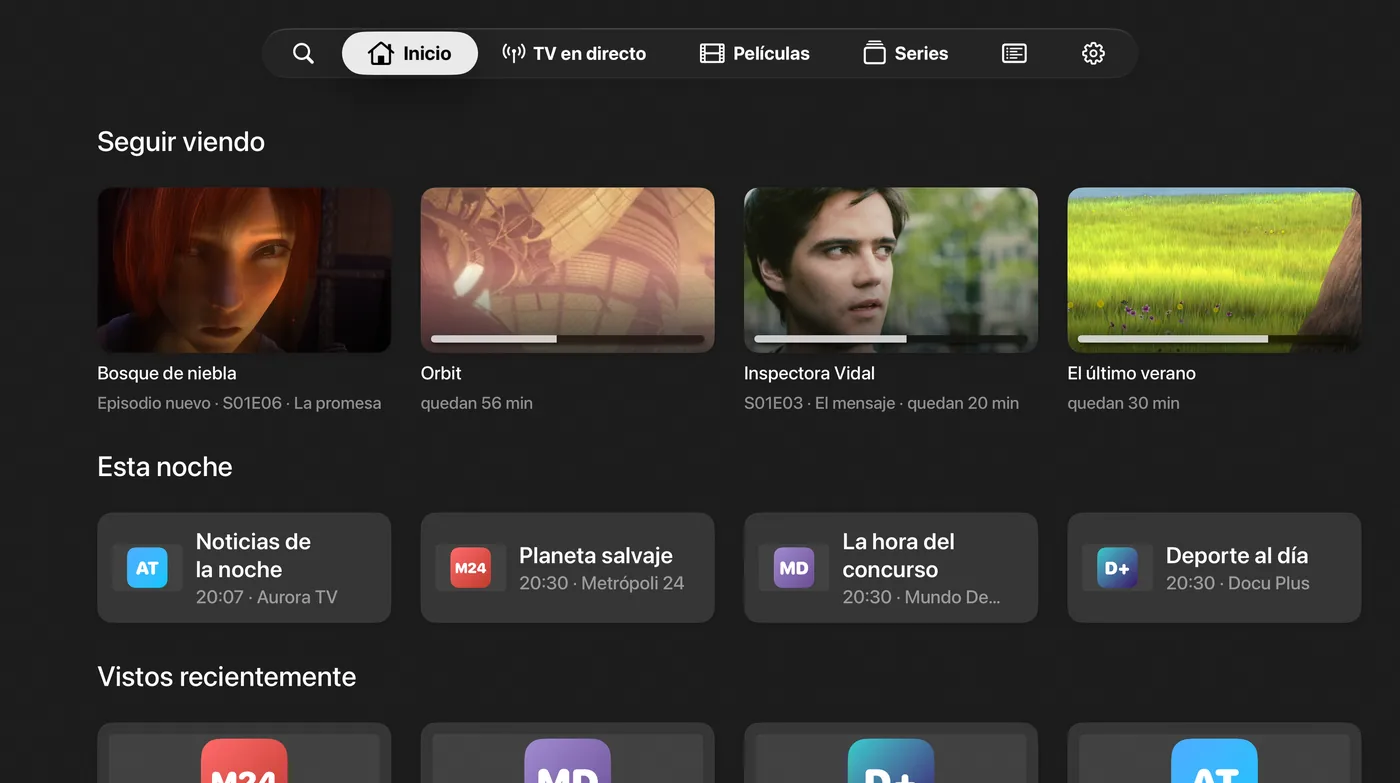
Con el control parental activo, los grupos, las categorías de películas y series y los canales protegidos no aparecen en gris, sino que se ocultan del todo, también en «Seguir viendo» y en Multivista. IPTVGenie protege automáticamente los grupos nuevos con nombres inequívocos en cuanto aparecen en tu lista.
- Canales sueltos o grupos enteros los marcas en el menú con «Solo para adultos»
- IPTVGenie siempre arranca protegido y vuelve a proteger en cuanto la app pasa a segundo plano
El perfil infantil
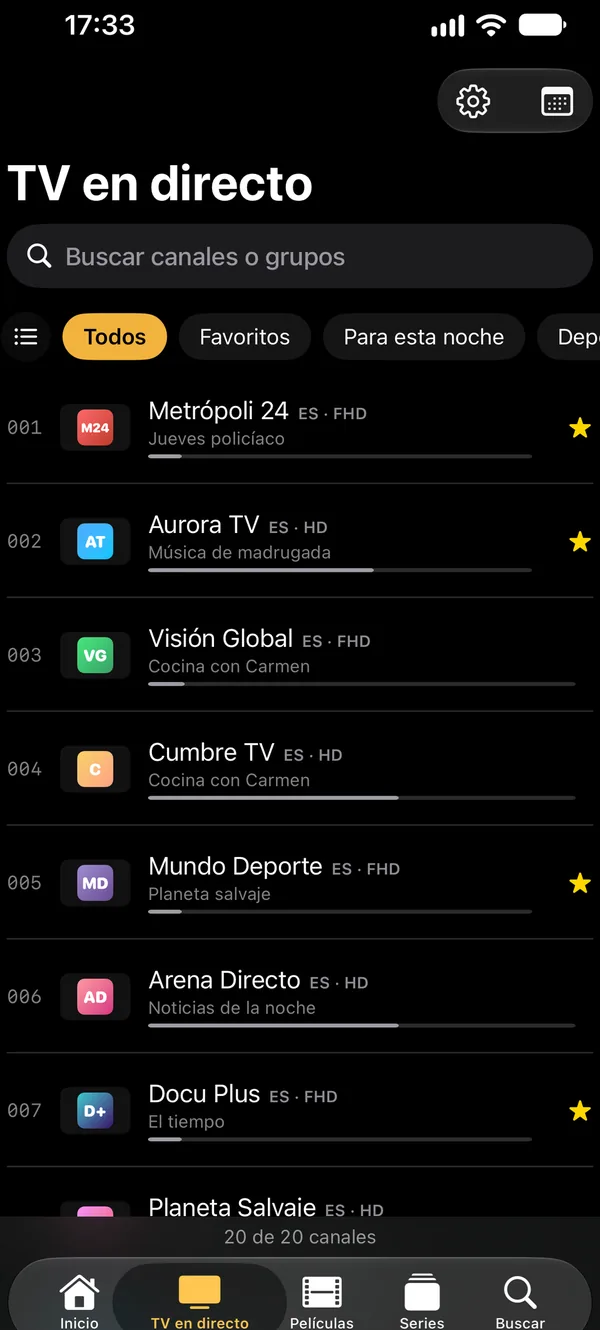
Un perfil infantil nunca muestra lo que protege el control parental, ni siquiera con PIN o Face ID; el PIN solo lo necesitas para salir de él. Dentro no se pueden crear, cambiar ni eliminar perfiles. Configura antes el control parental; si no, tampoco un perfil infantil oculta nada.
Hasta seis perfiles
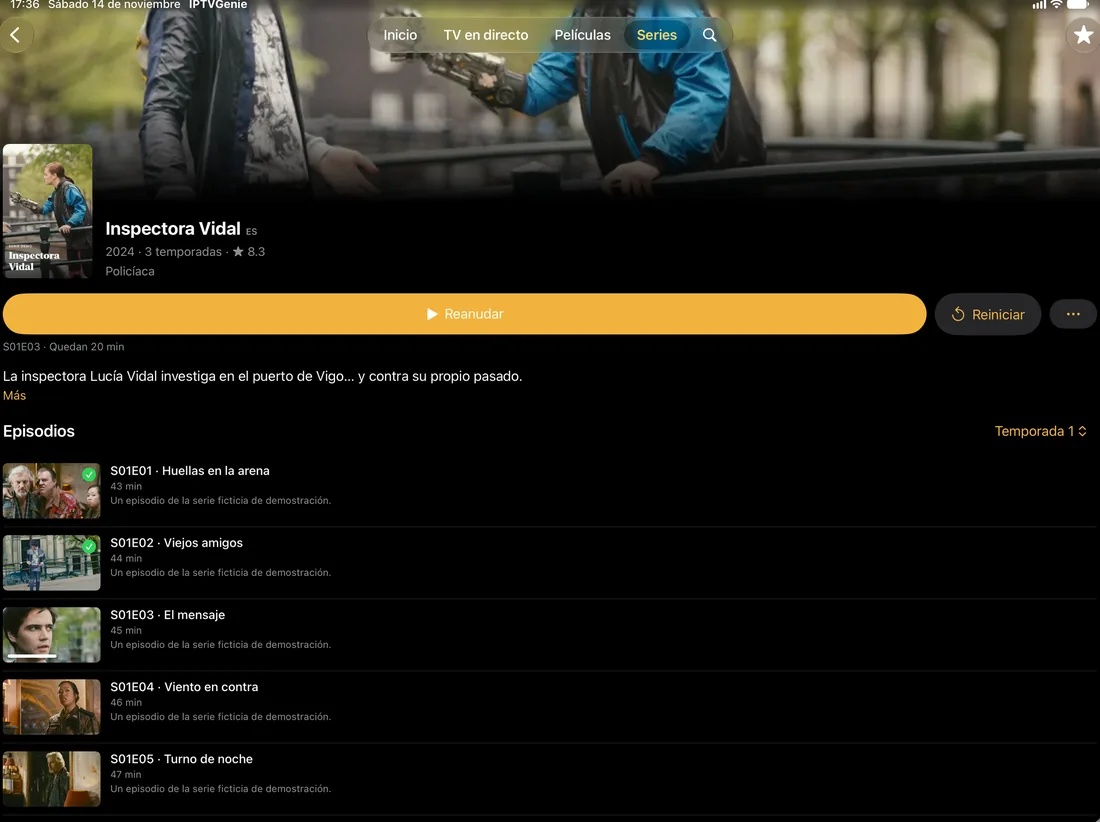
Cada perfil tiene sus propios favoritos, listas de canales, canales vistos recientemente y «Seguir viendo». Las listas de reproducción, los ajustes y el control parental valen para todos. Si hay más de un perfil, IPTVGenie pregunta al iniciarse «¿Quién está viendo?»; en el Apple TV hay para ello una pestaña propia, «Perfiles».
Cómo configurar el control parental
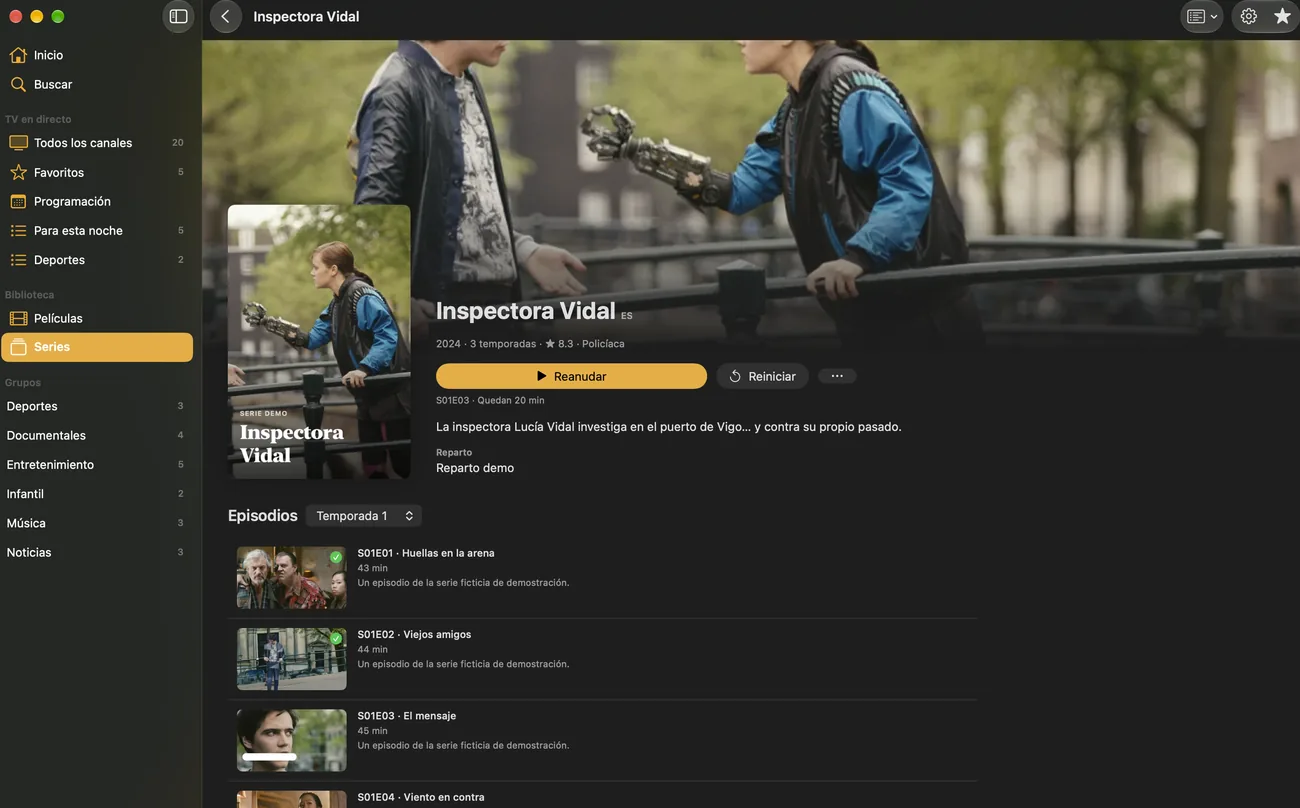
- En IPTVGenie, abre los ajustes y allí la sección «Control parental».
- Elige «Configurar el control parental…» e introduce dos veces un PIN de 6 dígitos.
- Revisa en «Grupos y canales protegidos…» lo que se oculta y añade lo que falte.
- En «Perfiles», crea un perfil con «Añadir perfil…» y activa «Perfil infantil».
Consejos para el control parental
Recuerda bien el PIN
Sin el PIN, los contenidos protegidos ya no se pueden mostrar y el control parental no se puede desactivar.
Face ID o Touch ID
En iPhone, iPad y Mac también te identificas como adulto con la cara o el dedo; en el Apple TV, con el PIN.
PIN incorrecto
Tras cinco intentos fallidos, la app espera 30 segundos, y cada vez más con los siguientes fallos.
Preguntas frecuentes
¿Qué pasa si olvido el PIN?
IPTVGenie no guarda el PIN en texto claro, y en la app no hay forma de restablecerlo. Sin él, los contenidos protegidos ya no se pueden mostrar y no puedes cambiar ni desactivar el control parental. Por eso, apunta el PIN al configurarlo y guárdalo donde los niños no lo encuentren.
¿El control parental vale en todos los dispositivos?
Sí. El PIN y los grupos y canales protegidos se sincronizan por iCloud, en iPhone, iPad, Mac y Apple TV con la misma cuenta de Apple. En cambio, si ahora mismo estás identificado como adulto solo vale en ese dispositivo, igual que Face ID o Touch ID. Así, el iPhone nunca desbloquea la tele por error.
¿Filtra IPTVGenie por edad recomendada?
No. IPTVGenie no conoce la calificación por edades de cada programa. Protege por grupos, categorías y canales: nombres como «Adult», «XXX» o «18+» los reconoce la app sola, y todo lo demás lo marcas con «Solo para adultos». Lo que tu lista tenga mal clasificado lo proteges así, canal por canal.
Pruébalo con tu propia lista
Descargar en el App StorePruébalo todo gratis 30 días, sin suscripción y sin datos de pago.Para iPhone y iPad con iOS 18 o posterior, Apple TV con tvOS 18 o posterior y Mac con macOS 14.2 o posterior.